
Cómo transferir datos de CanvasWorkspace PC a Artspira
Objetivo : CanvasWorkspace PC versión 2.7.0 o posterior / Artspira versión 2.8.0 o posterior
Puede transferir sus datos fácilmente de CanvasWorkspace a Artspira siguiendo los pasos que se indican a continuación.
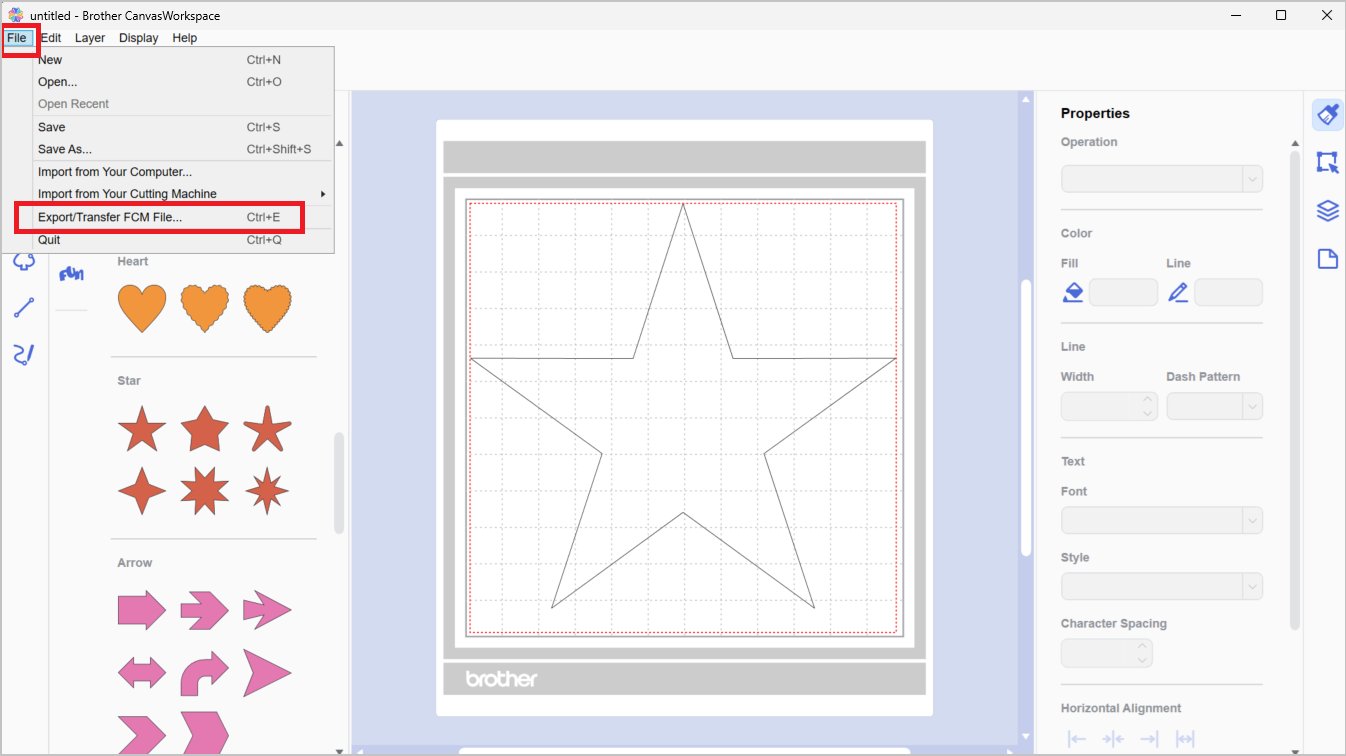
En el menú «File», seleccione «Export/Transfer FCM File».
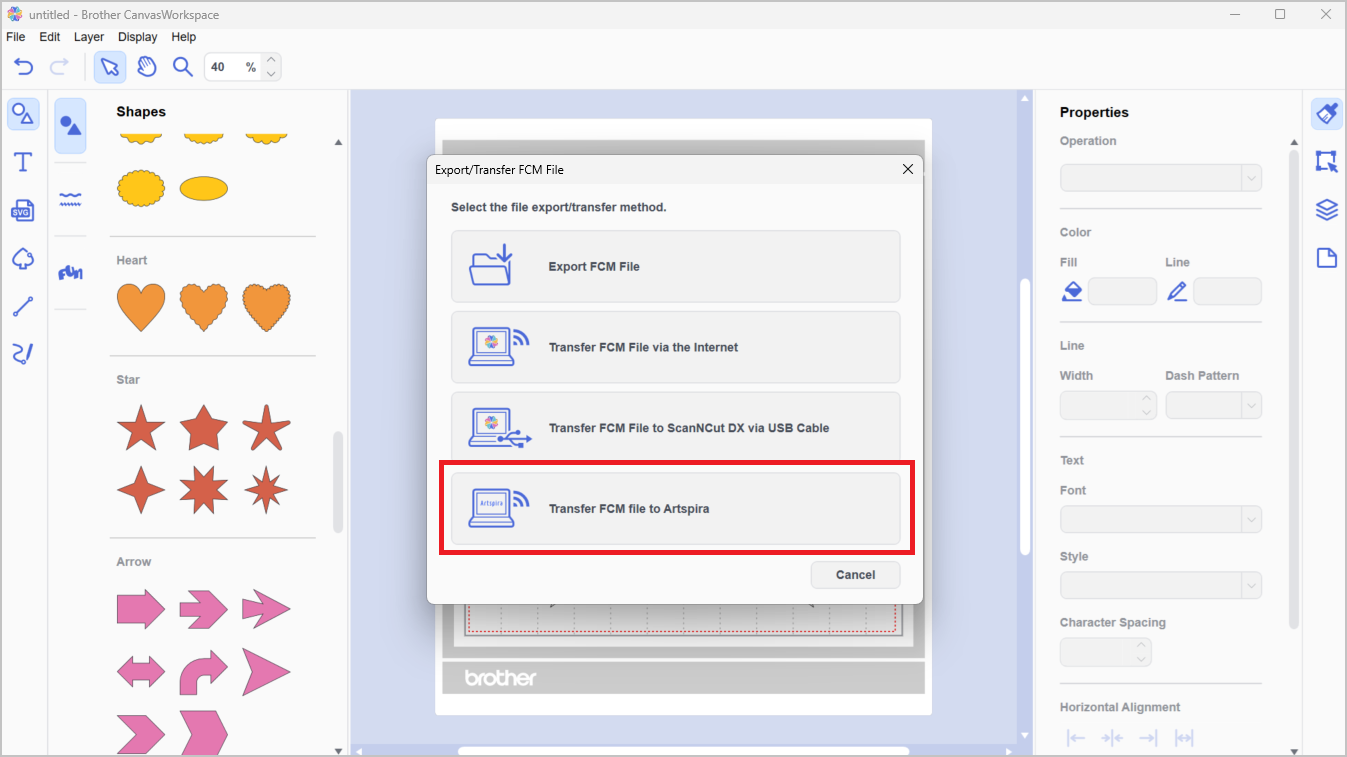
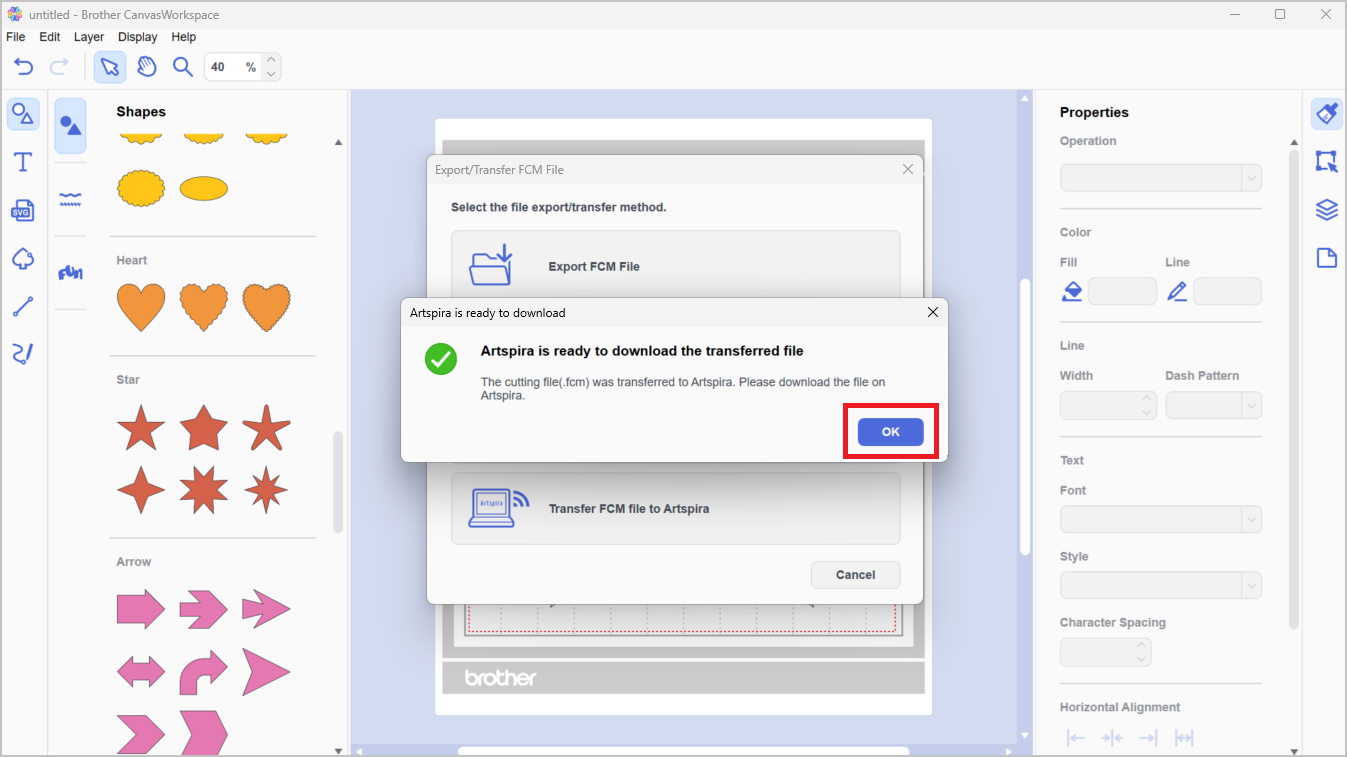
A continuación, seleccione «Transfer FCM file to Artspira».
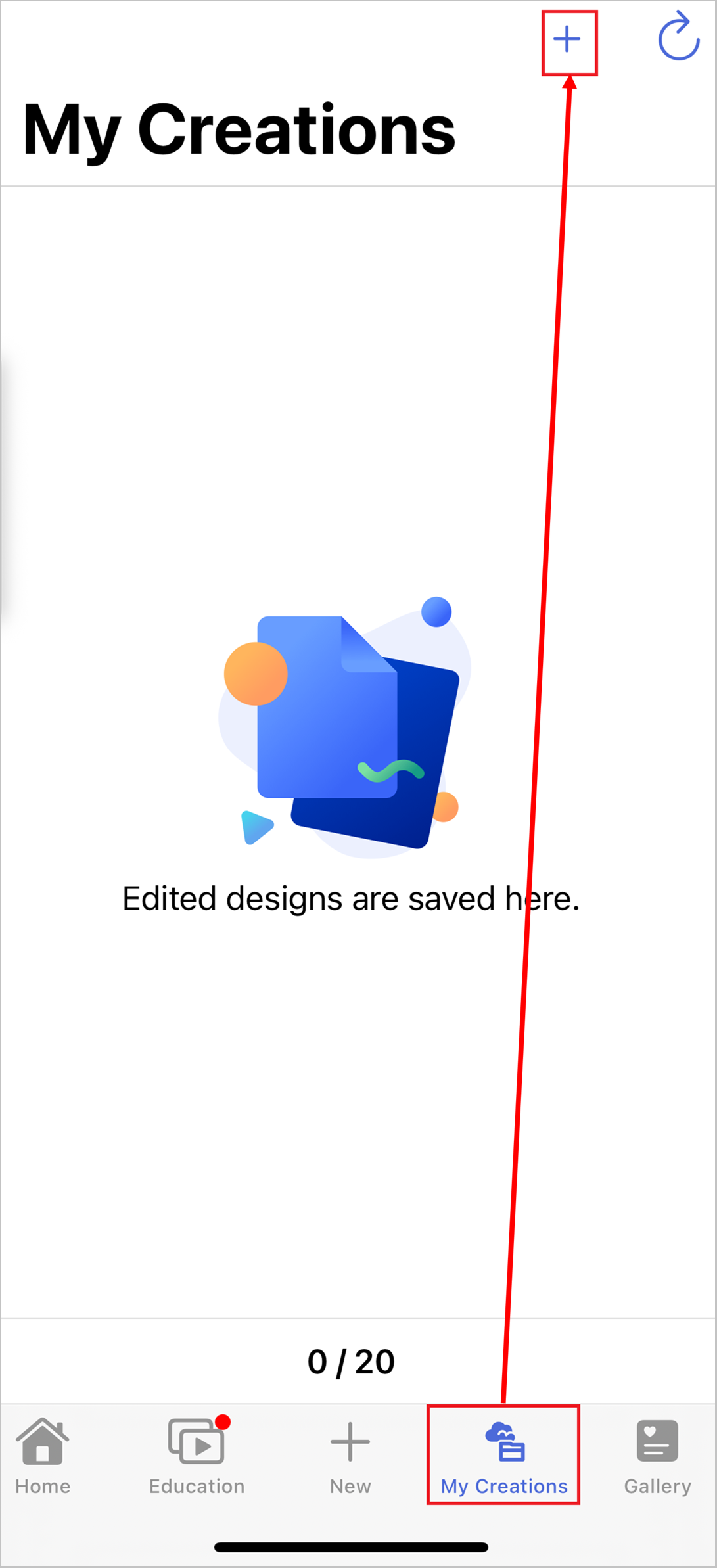
En Artspira, abra la pantalla «My Creations» y pulse el botón «+» en la parte superior de la pantalla.
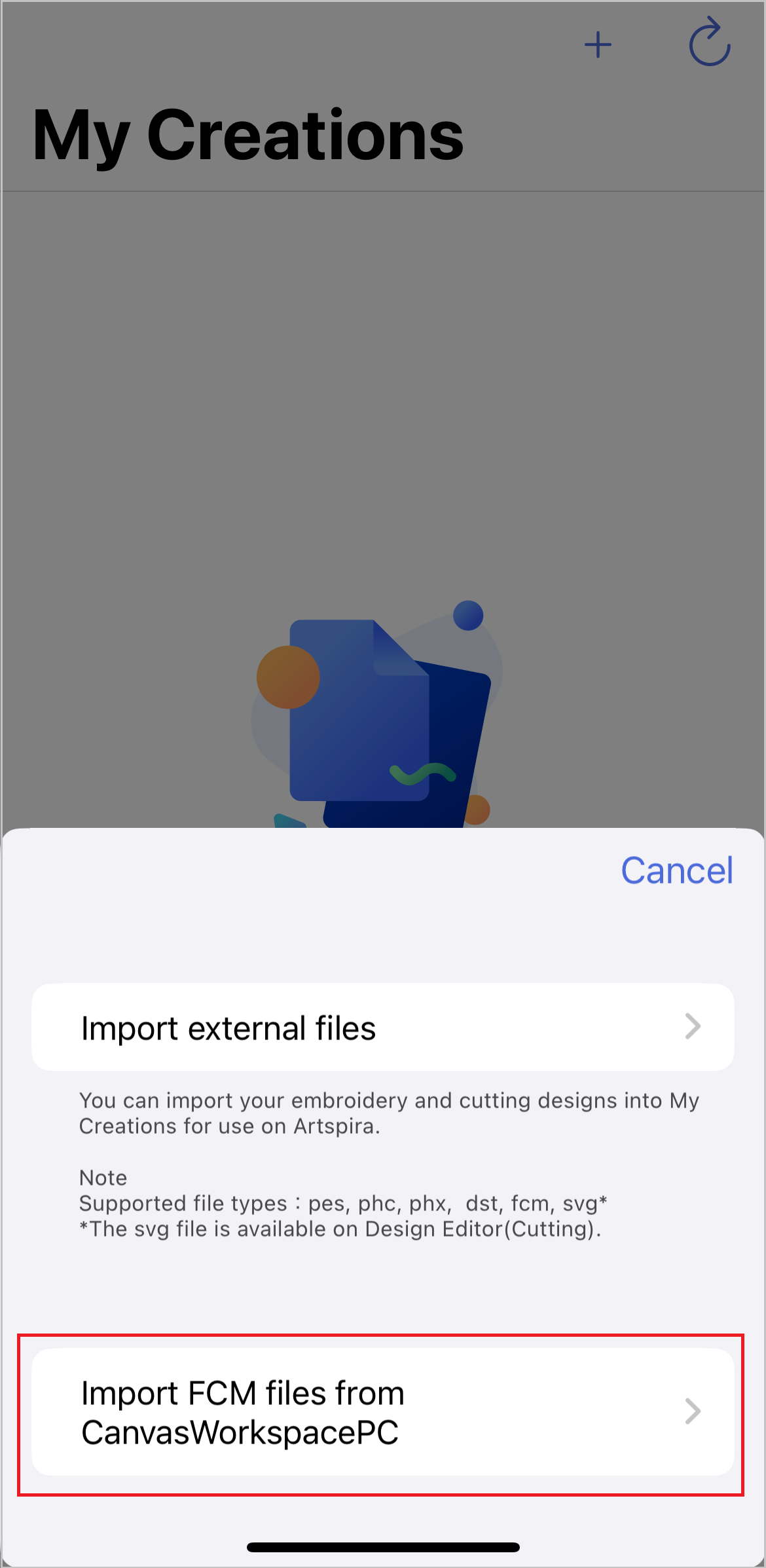
Seleccione «Import FCM file from CanvasWorkspace PC».
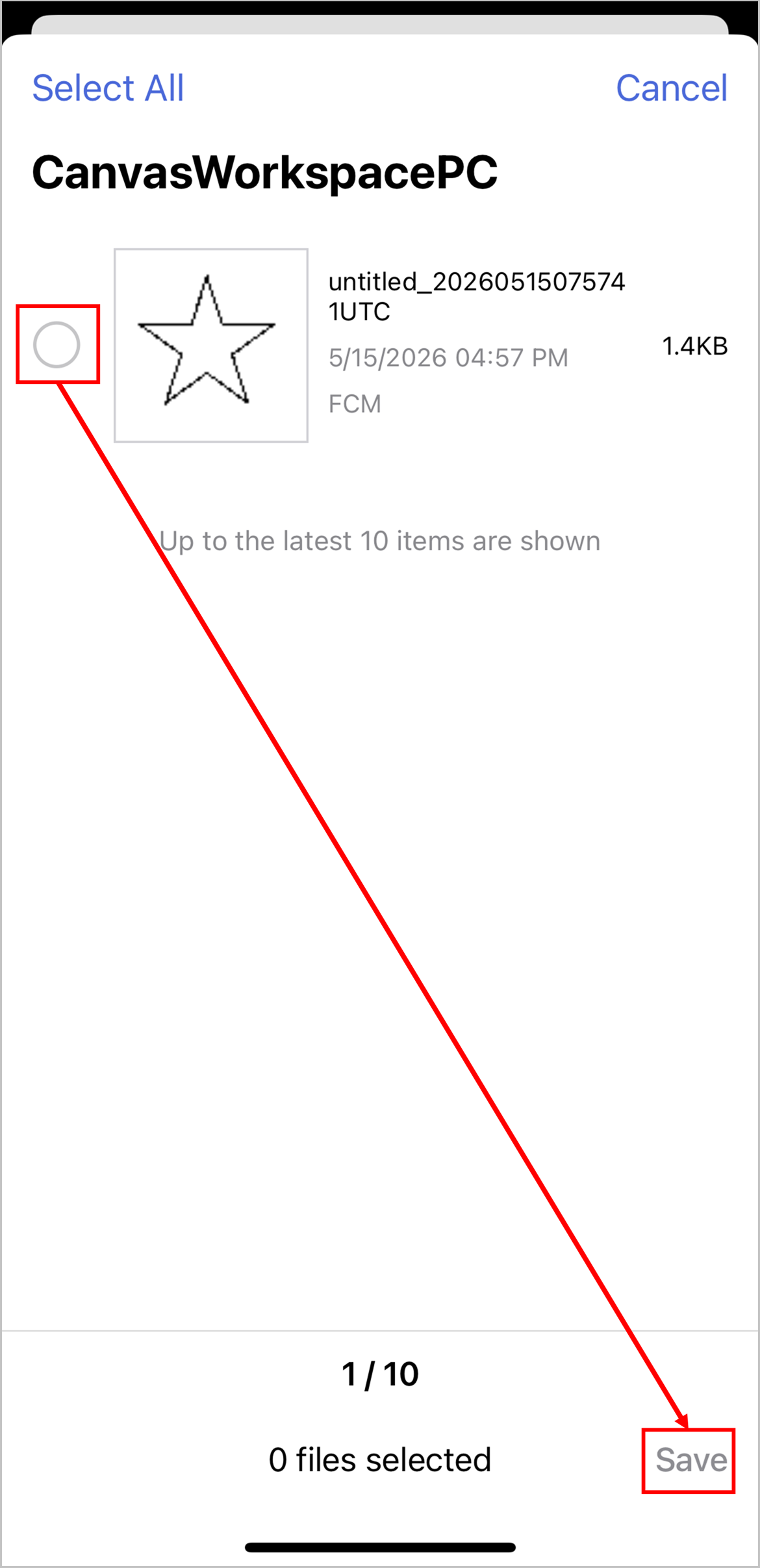
Seleccione los datos que desea importar y, a continuación, pulse «Save».
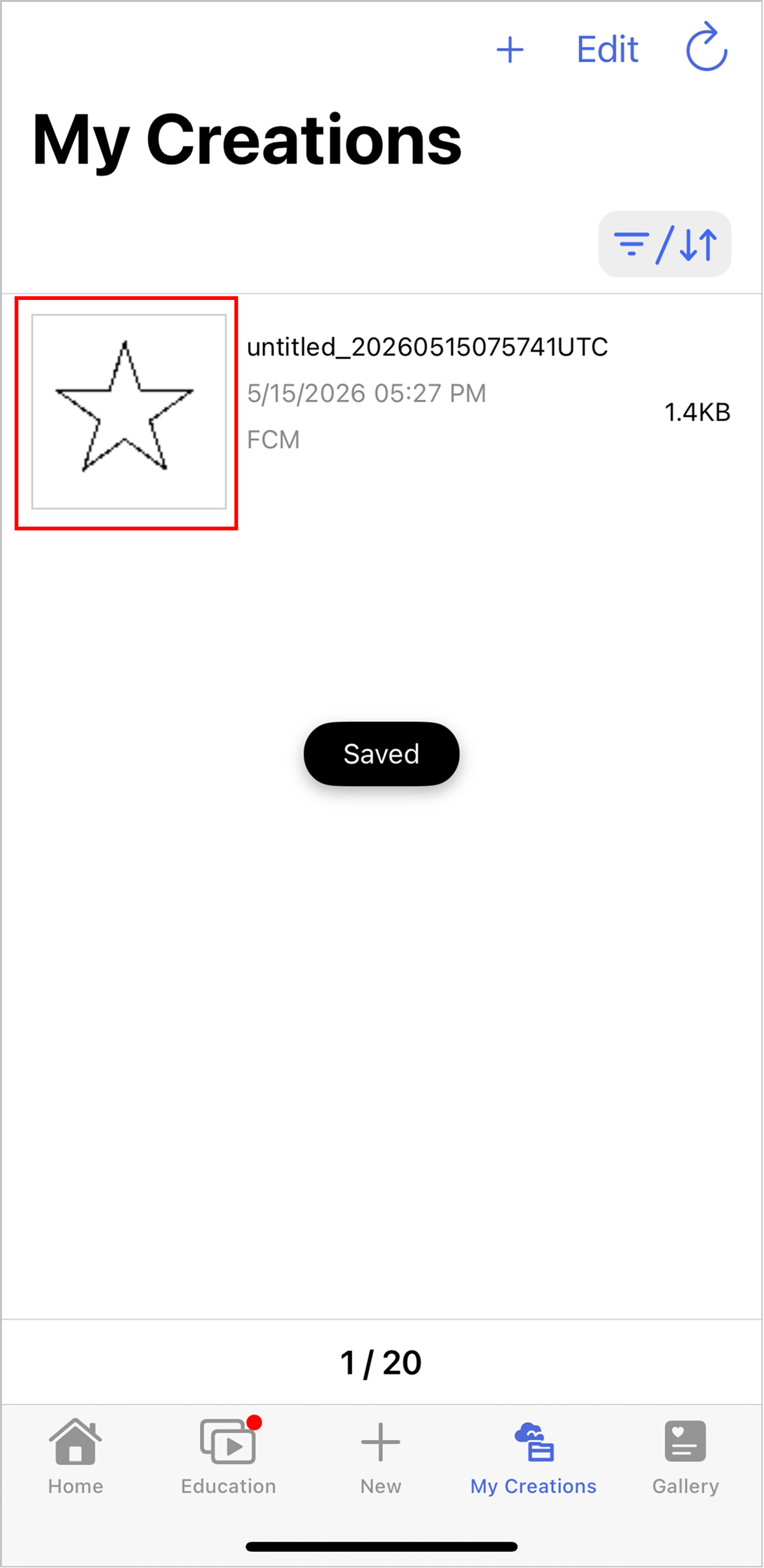
La importación se ha completado correctamente.
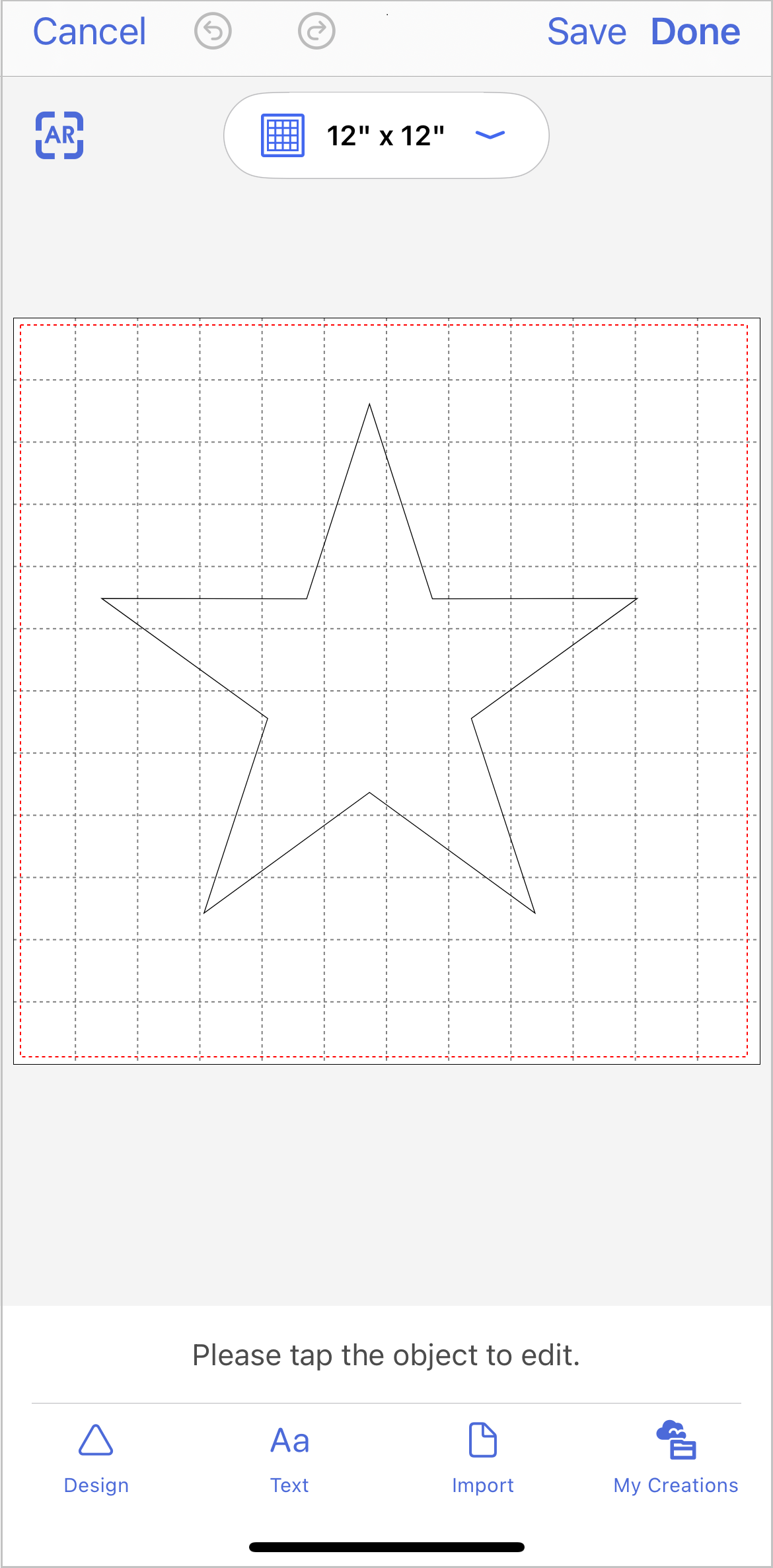
Una vez que seleccione los datos importados, podrá editarlos。
Puede transferir sus datos fácilmente de CanvasWorkspace a Artspira siguiendo los pasos que se indican a continuación.
En el menú «File», seleccione «Export/Transfer FCM File».
A continuación, seleccione «Transfer FCM file to Artspira».
En Artspira, abra la pantalla «My Creations» y pulse el botón «+» en la parte superior de la pantalla.
Seleccione «Import FCM file from CanvasWorkspace PC».
Seleccione los datos que desea importar y, a continuación, pulse «Save».
La importación se ha completado correctamente.
Una vez que seleccione los datos importados, podrá editarlos。