
So übertragen Sie Daten von CanvasWorkspace PC nach Artspira
Sie können Ihre Daten ganz einfach von CanvasWorkspace nach Artspira übertragen, indem Sie die folgenden Schritte ausführen.
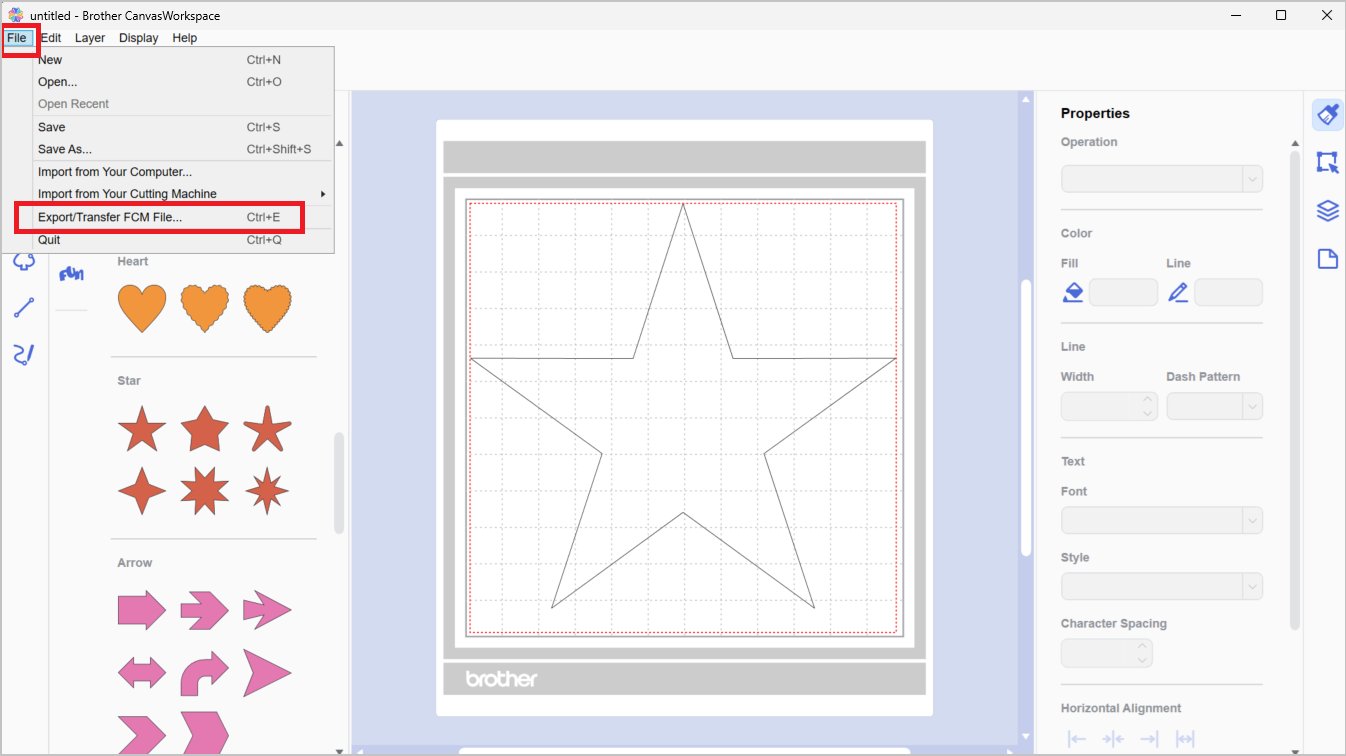
Öffnen Sie im Menü „File“ die Option „Export/Transfer FCM File“.
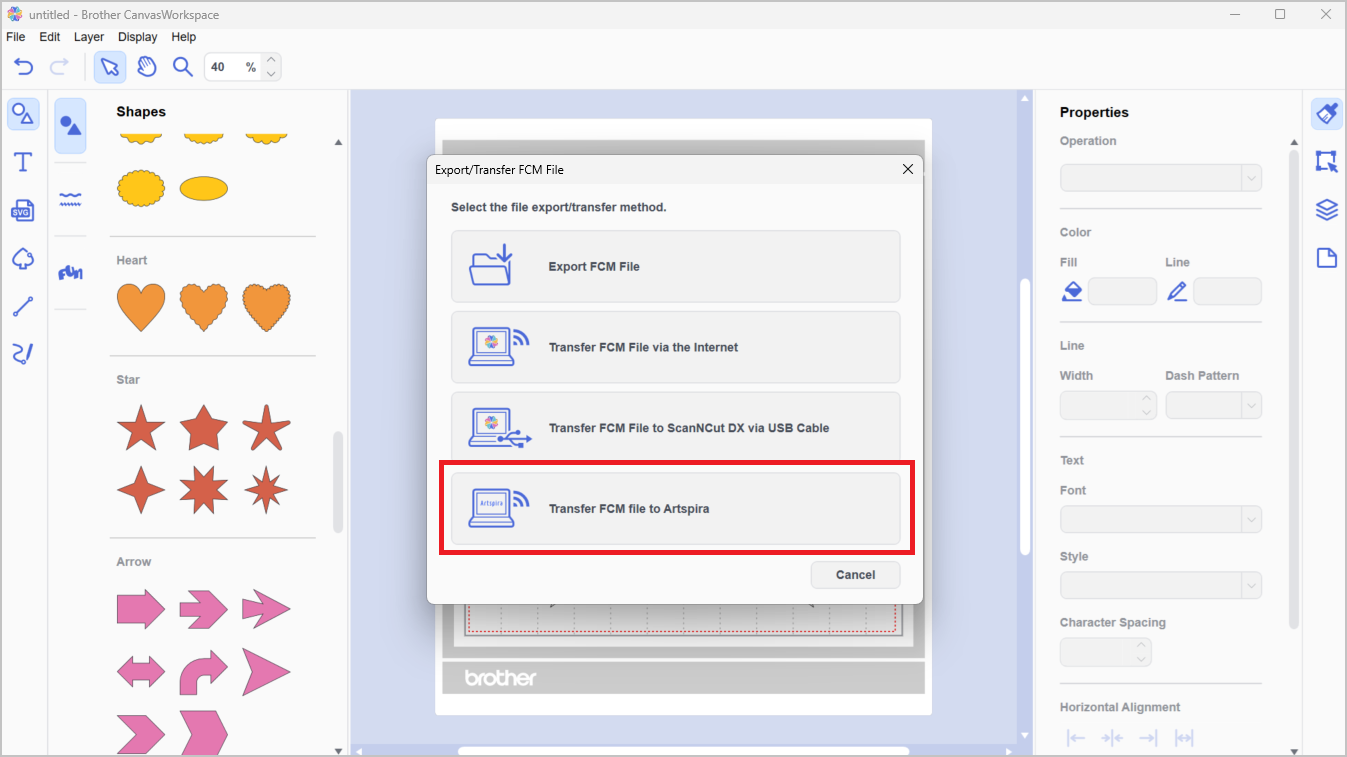
Wählen Sie anschließend „Transfer FCM file to Artspira“.
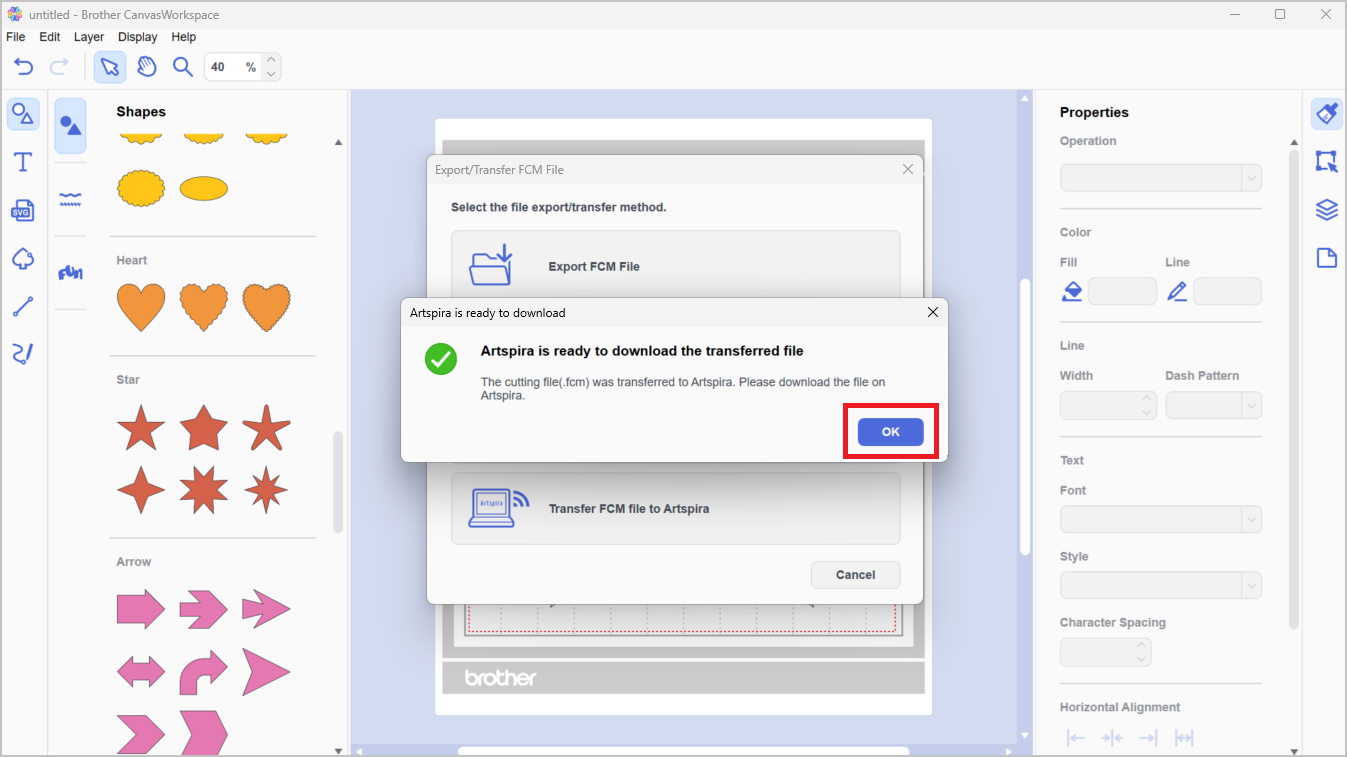
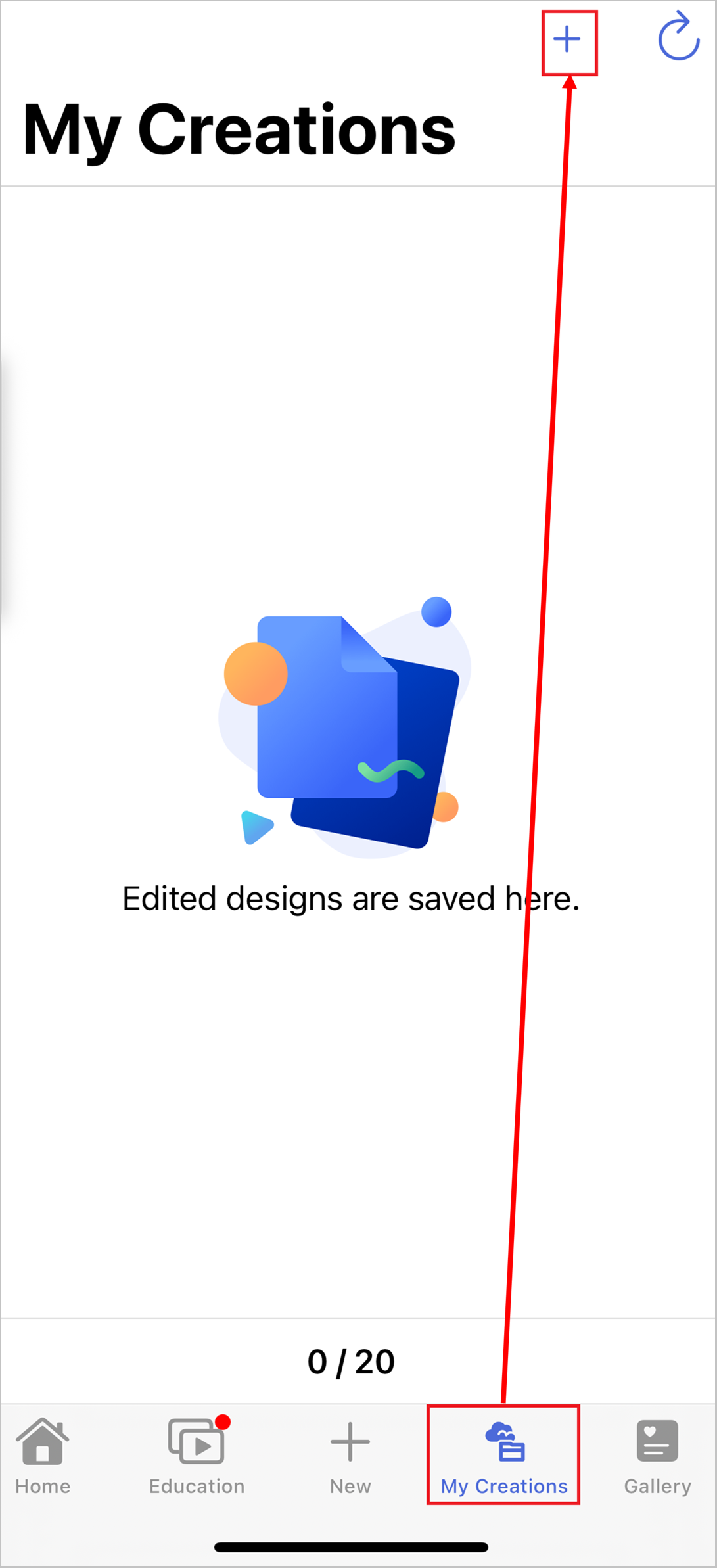
Öffnen Sie in Artspira den Bereich „My Creations“ und tippen Sie oben auf dem Bildschirm auf die „+“-Schaltfläche.
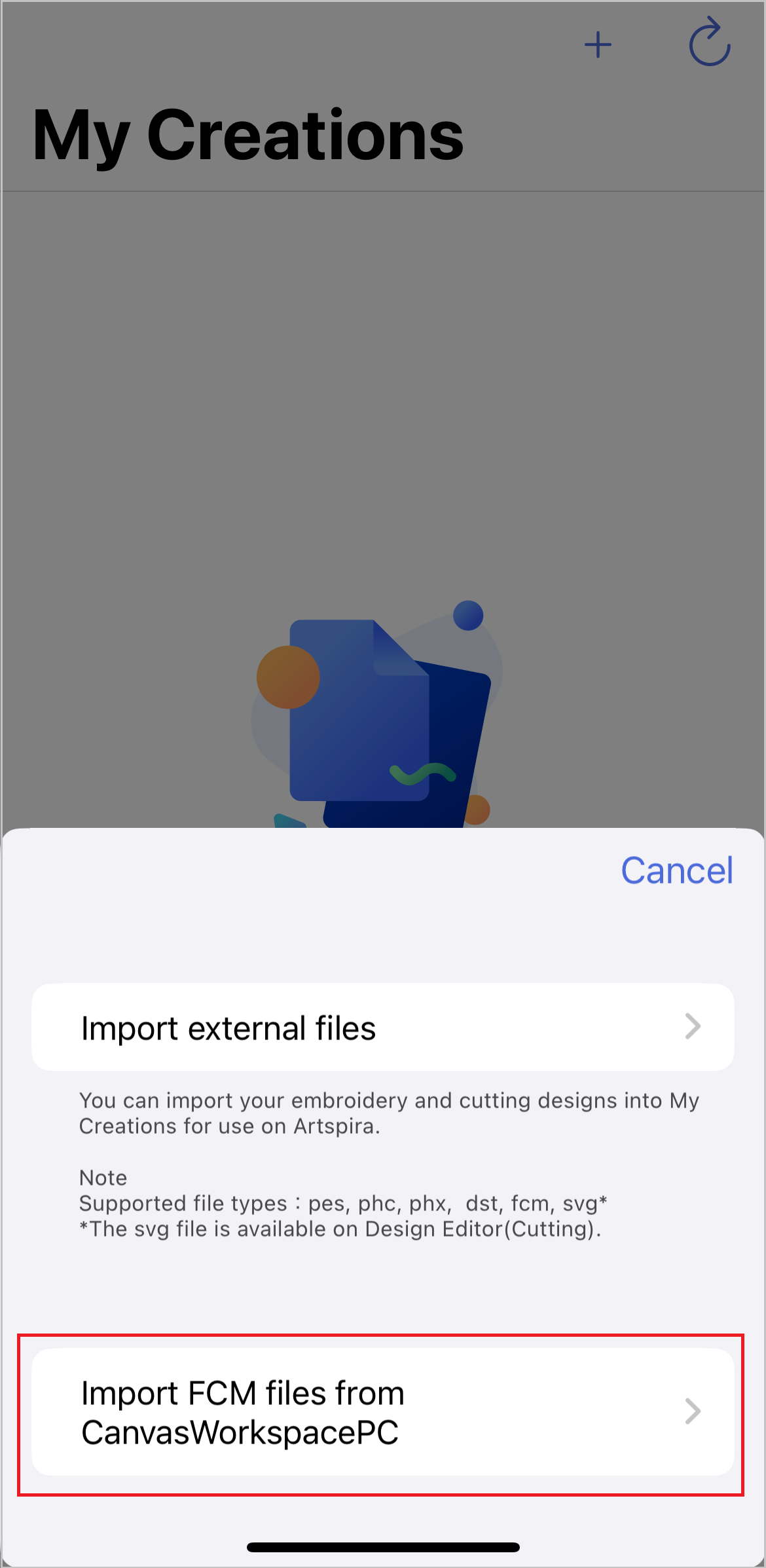
Wählen Sie „Import FCM file from CanvasWorkspace PC“.
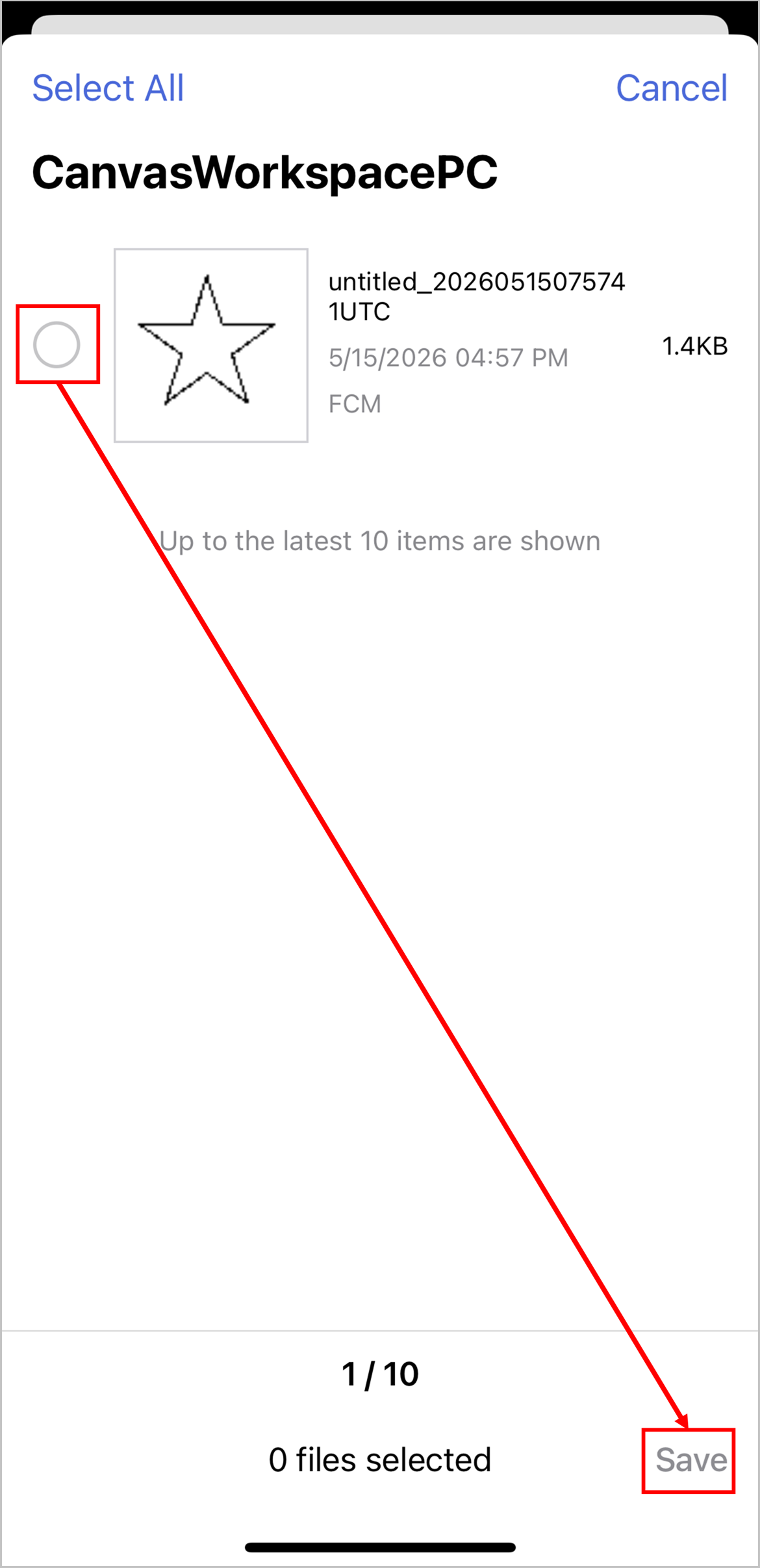
Wählen Sie die gewünschten Daten aus und tippen Sie danach auf „Save“.
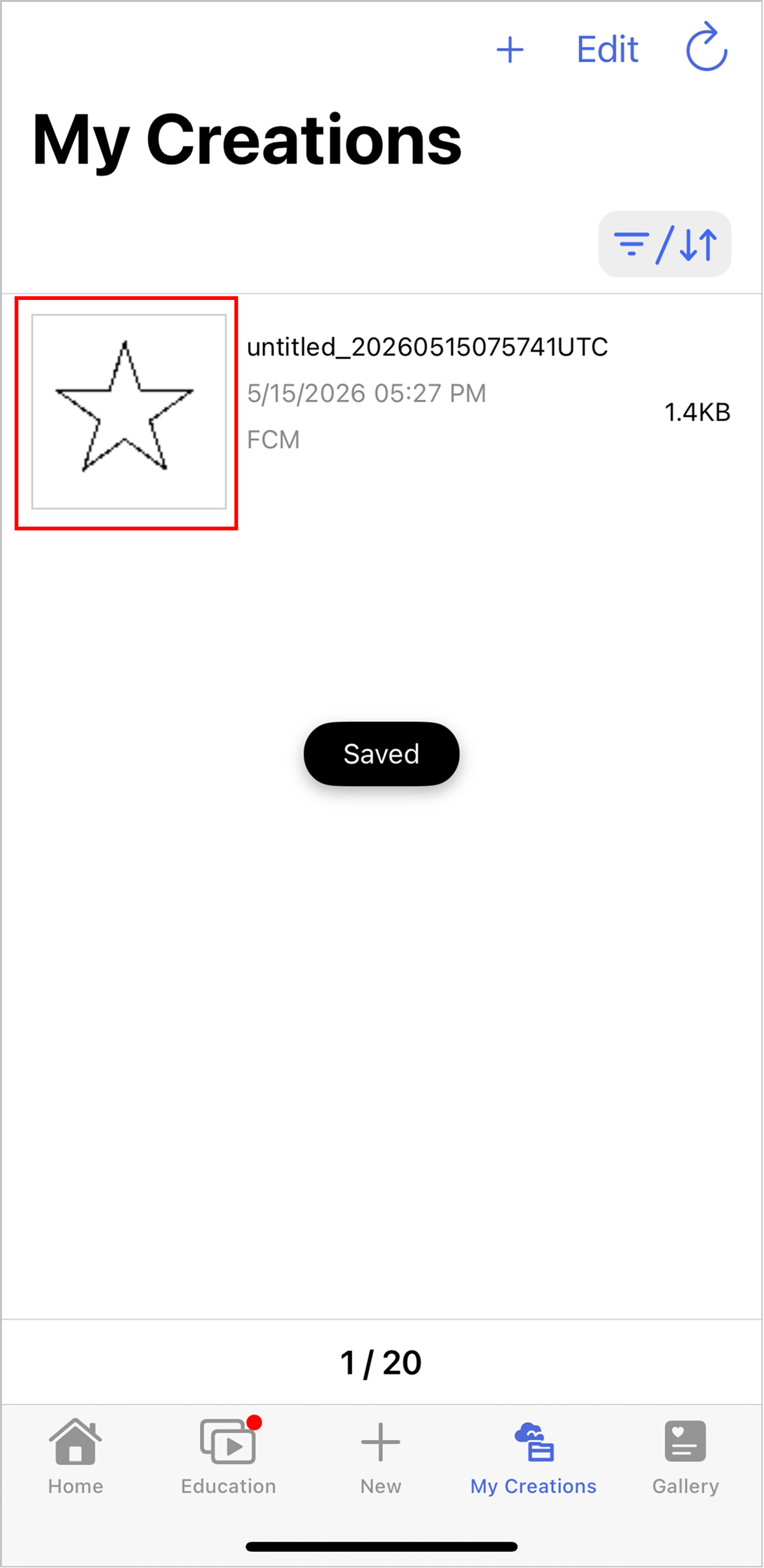
Der Import wurde erfolgreich abgeschlossen.
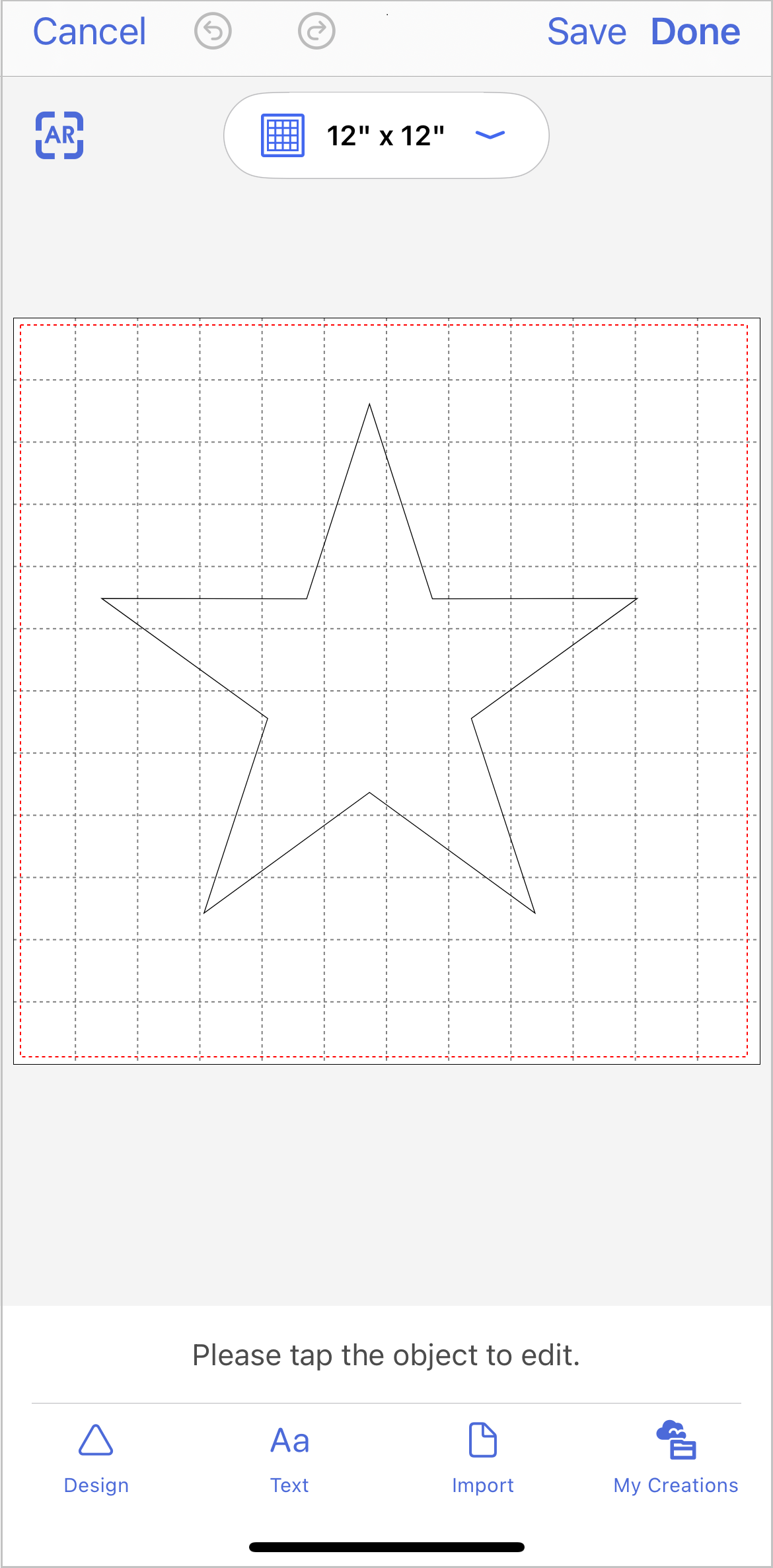
Nachdem Sie die importierten Daten ausgewählt haben, können Sie diese bearbeiten。
Öffnen Sie im Menü „File“ die Option „Export/Transfer FCM File“.
Wählen Sie anschließend „Transfer FCM file to Artspira“.
Öffnen Sie in Artspira den Bereich „My Creations“ und tippen Sie oben auf dem Bildschirm auf die „+“-Schaltfläche.
Wählen Sie „Import FCM file from CanvasWorkspace PC“.
Wählen Sie die gewünschten Daten aus und tippen Sie danach auf „Save“.
Der Import wurde erfolgreich abgeschlossen.
Nachdem Sie die importierten Daten ausgewählt haben, können Sie diese bearbeiten。