
Artspiraアカウントの作成方法と連携方法
以下のステップによりArtspiraアカウントを作成することができます。
次回以降のログイン時は、従来通りCanvasWorkspaceIDとパスワードでログインできます。
ログイン後、お持ちのGoogle/Appleアカウントと連携することで、次回以降のログインでCanvasWorkspaceログインIDやパスワードを入力せずにアプリを利用することができます。 詳しいやり方はこちらを確認ください。
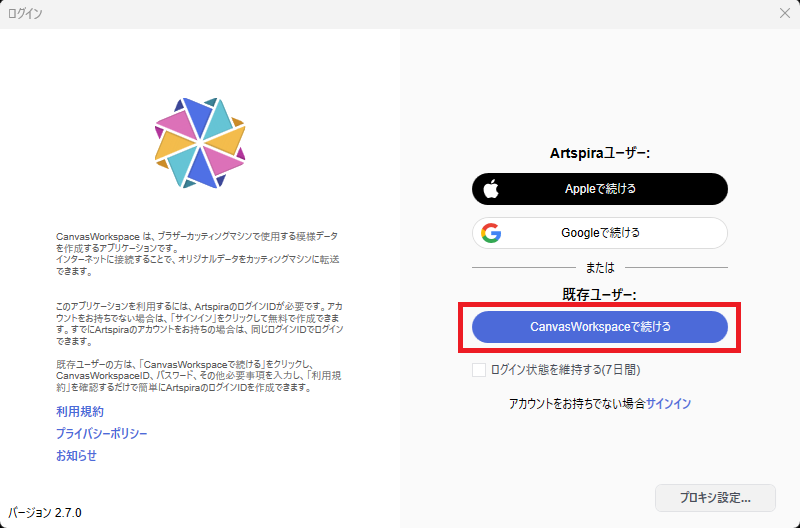
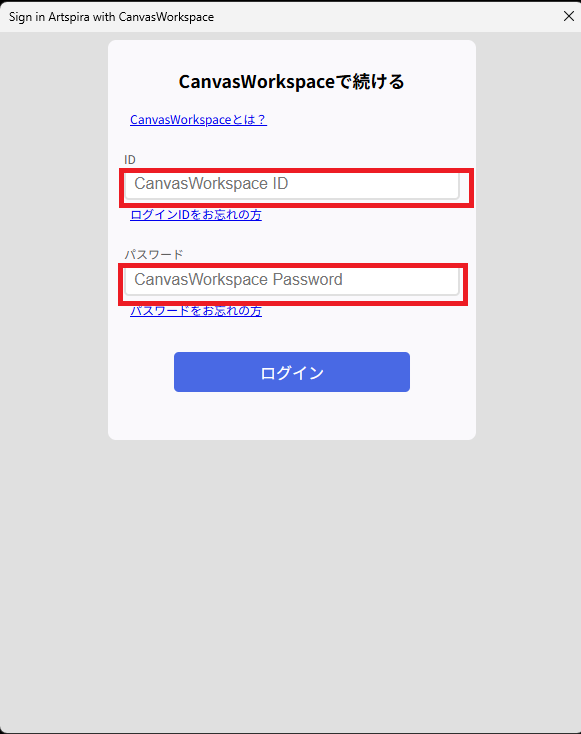
CanvasWorkspaceのログインIDとパスワードを入力してください。
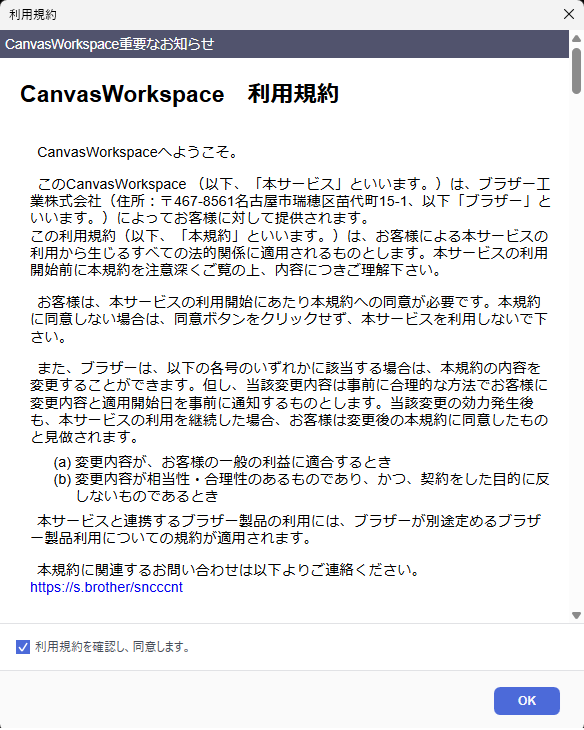
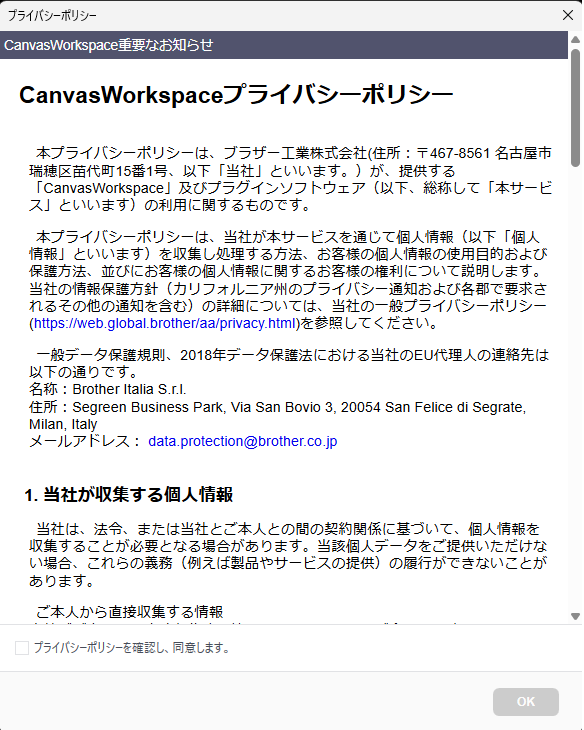
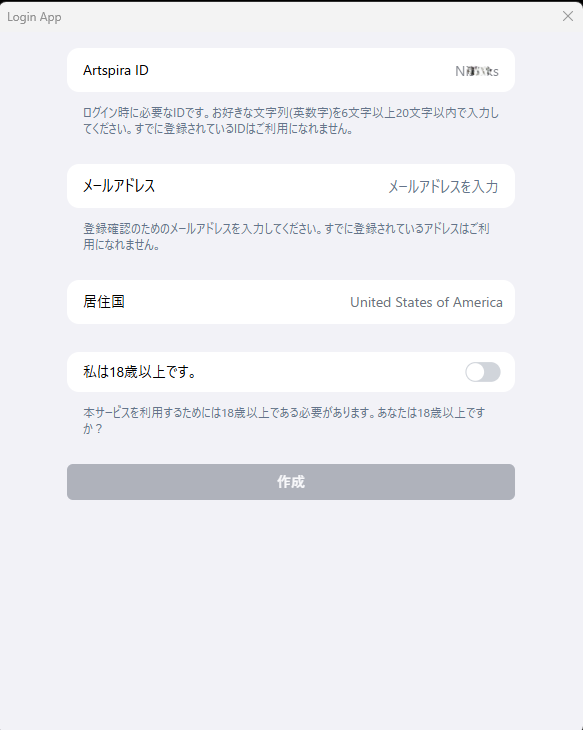
Artspira IDには、自動的にCanvasWorkspaceのログインIDが入力されています。
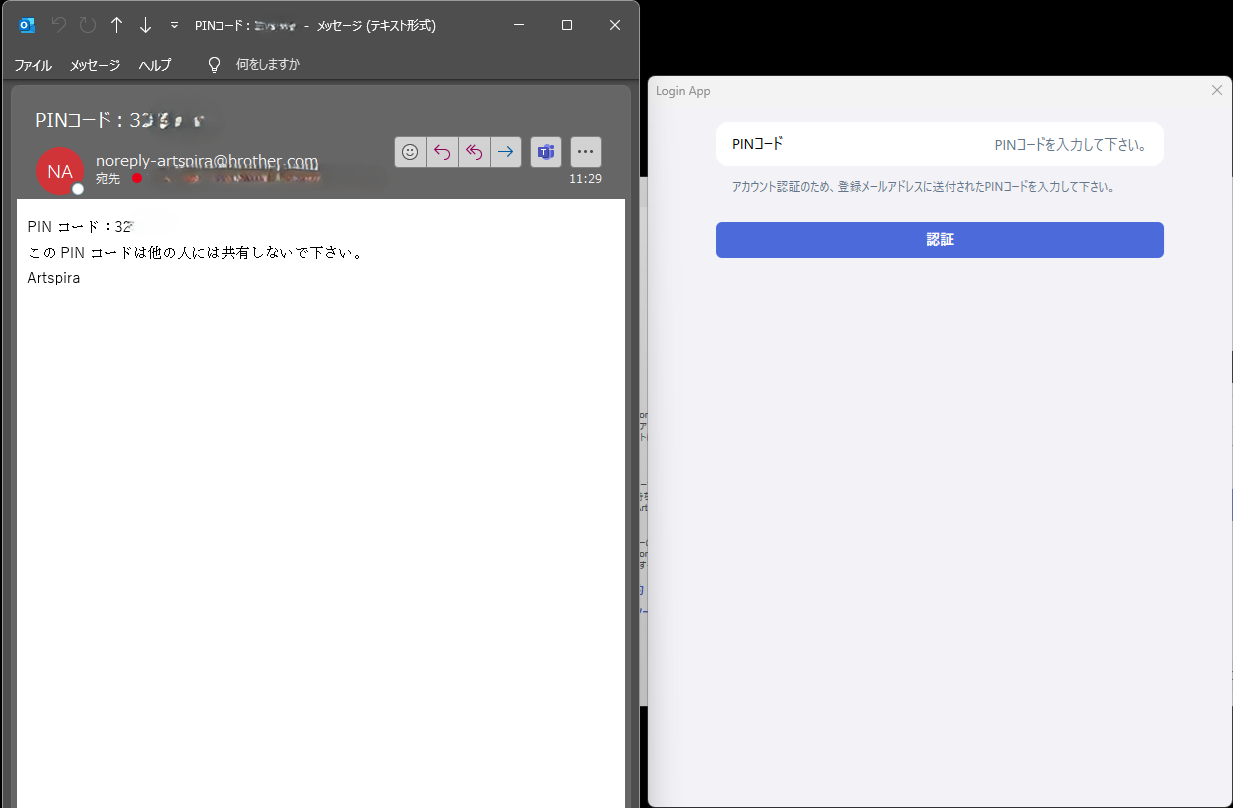
先に入力したメールアドレス宛にPINコードが届いているか確認ください。 メールに記載されているPINコード6桁を入力します。
メールが見つからない場合、スパムフォルダーに紛れていませんか? どうしても見つからない方はこちらからお問い合わせください。
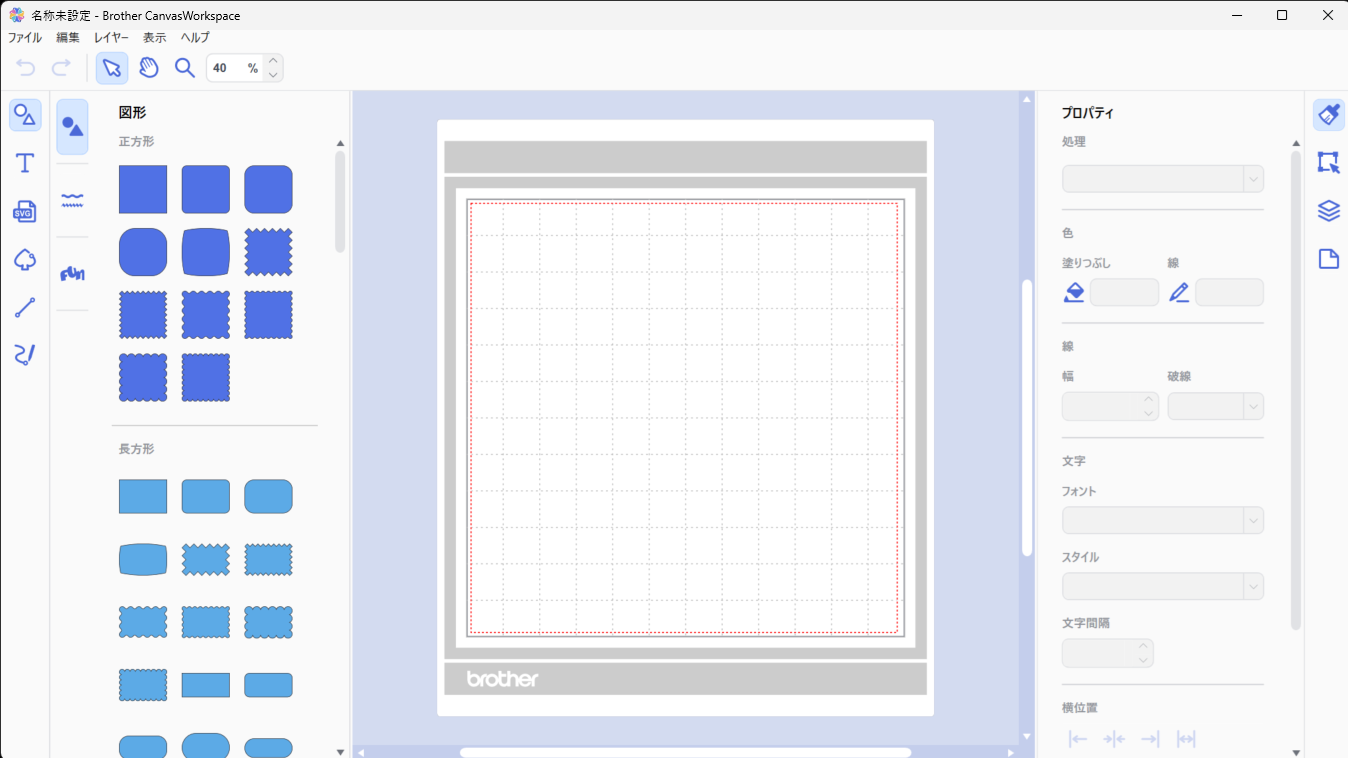
アカウントが作成され、ログインが完了しました。

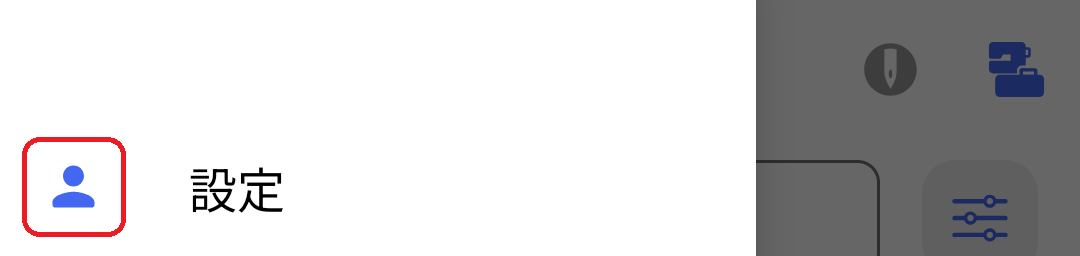
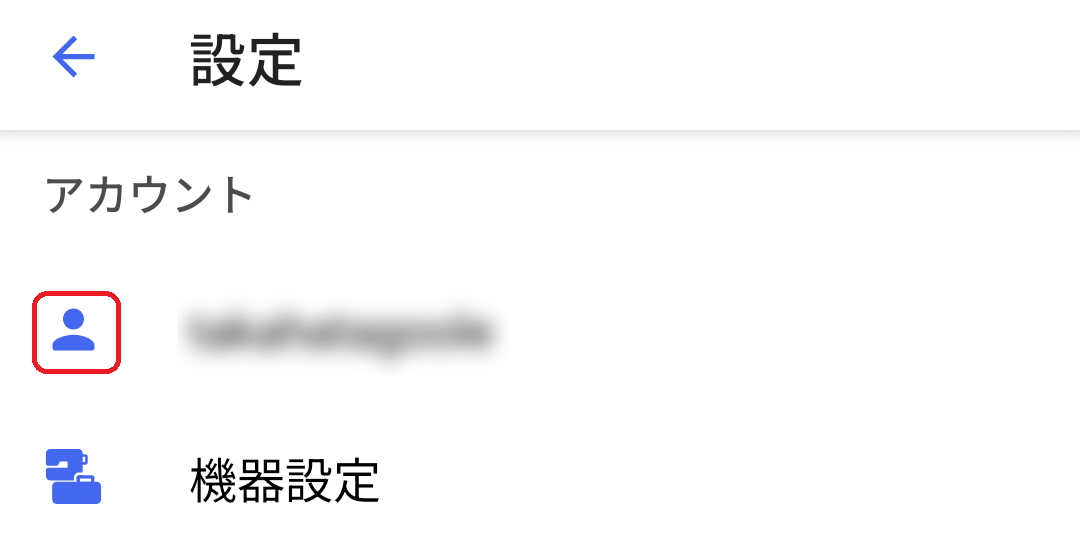
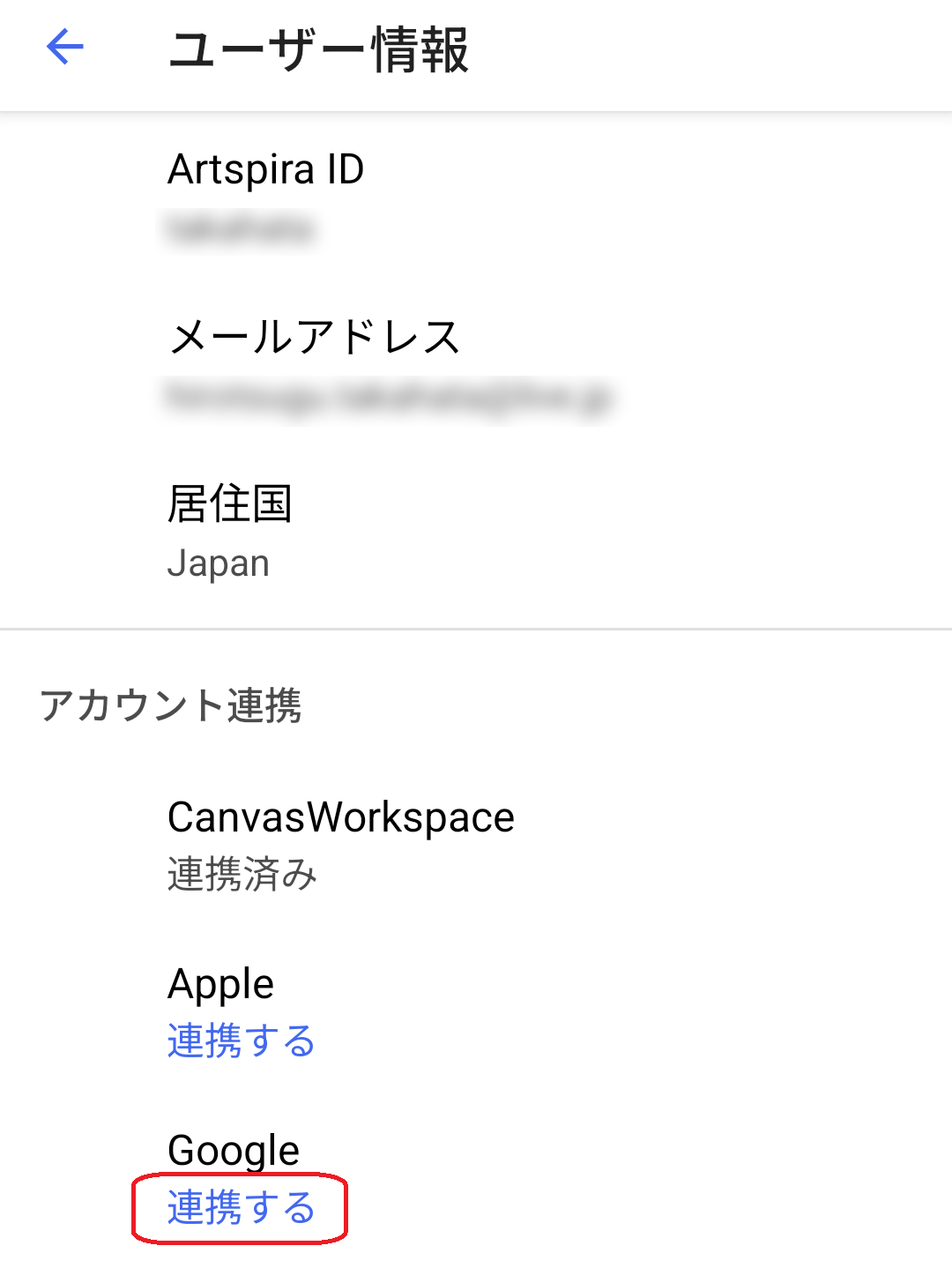
この説明ではGoogleアカウントに連携します。
Appleのアカウントでも同等の作業で連携することが可能です。
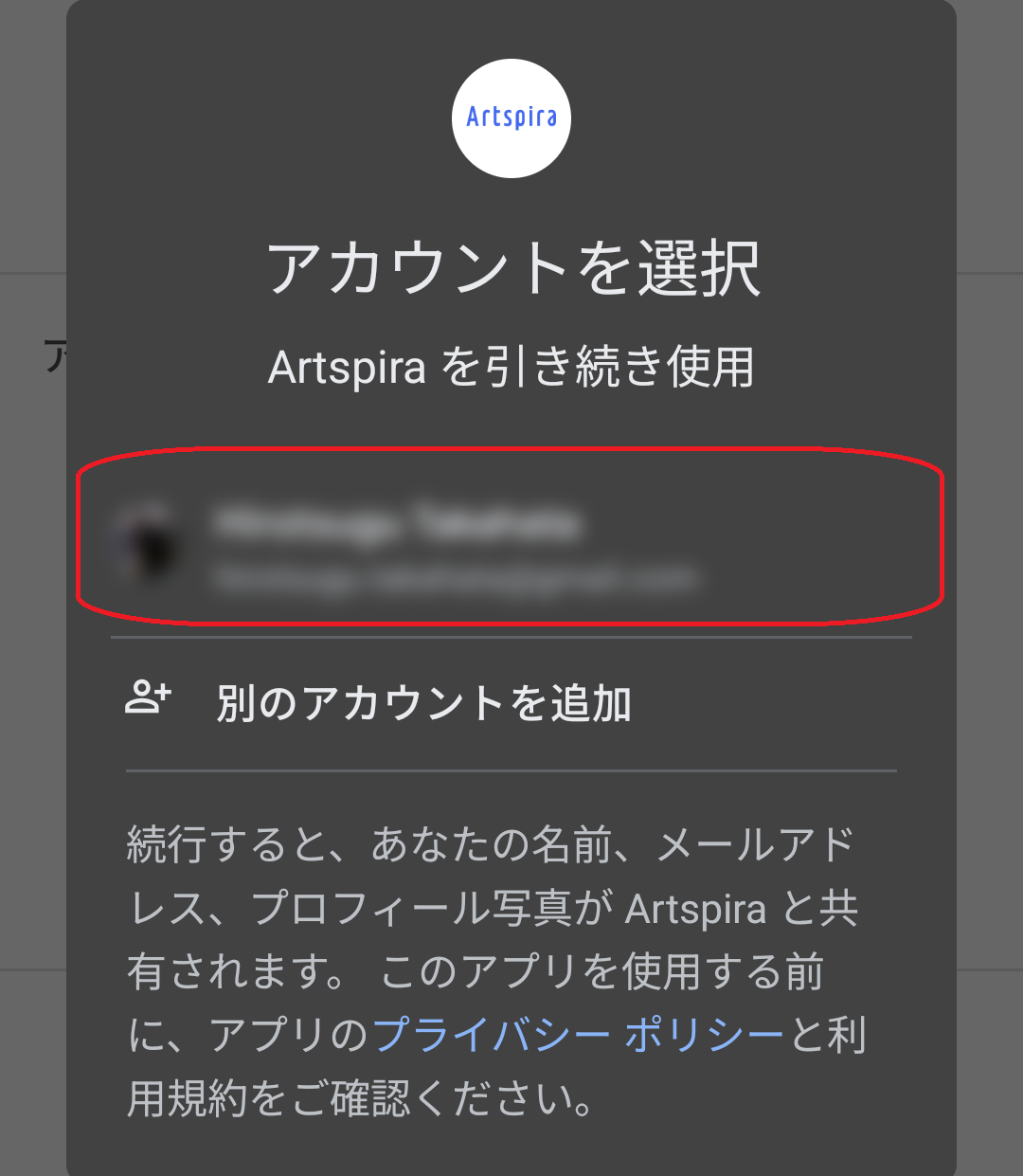
ご自身のGoogleのアカウントを選んでください。
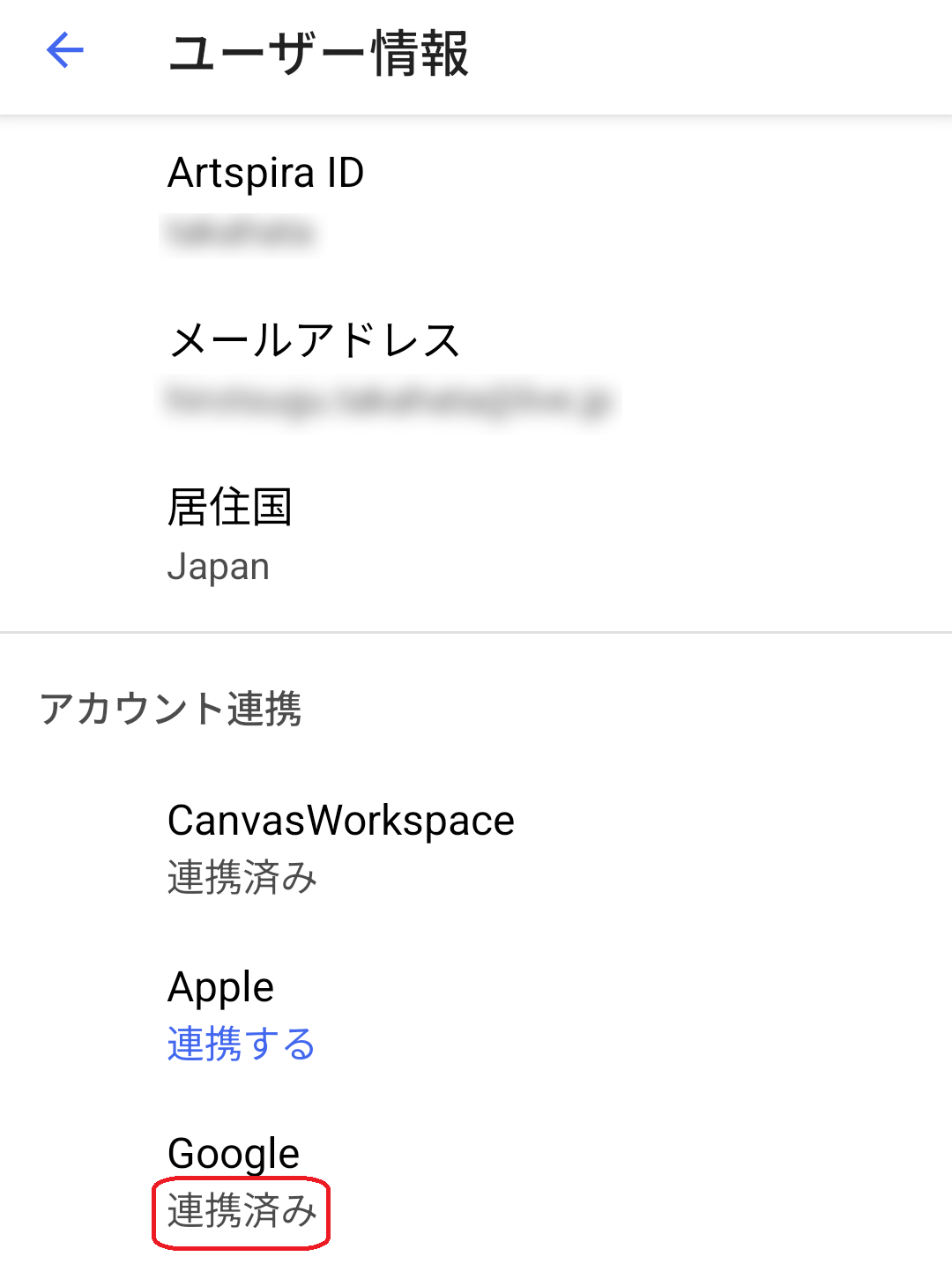
Googleのアカウントで連携しました。
これによりGoogleのアカウントでログインしても、CanvasWorkspaceの設定が引き継がれるようになりました。

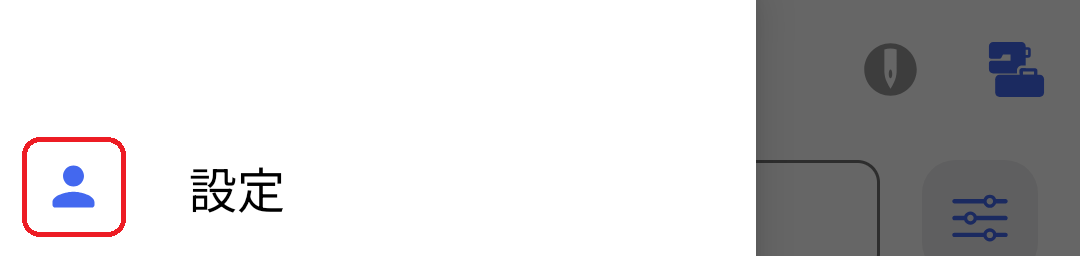
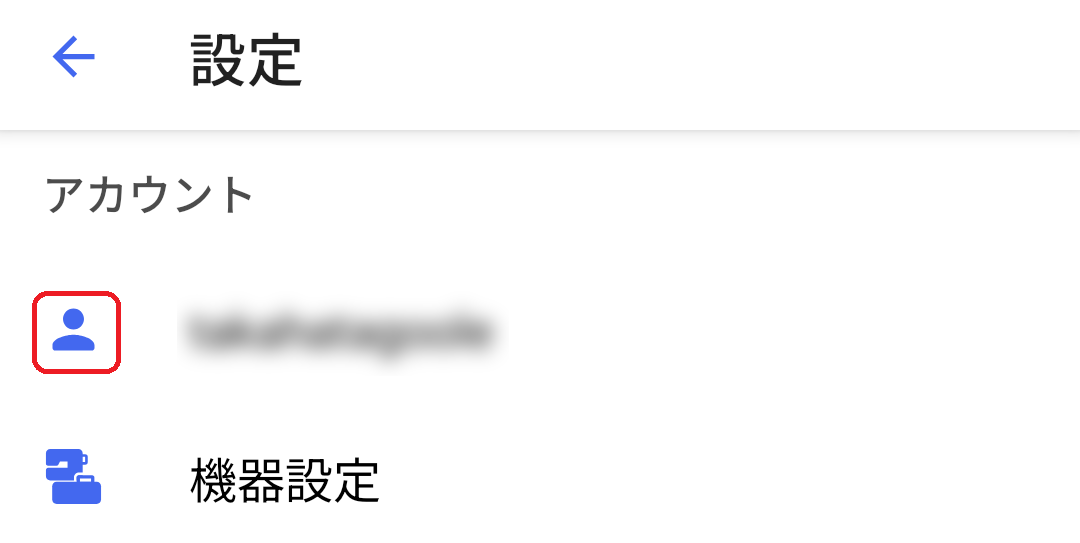
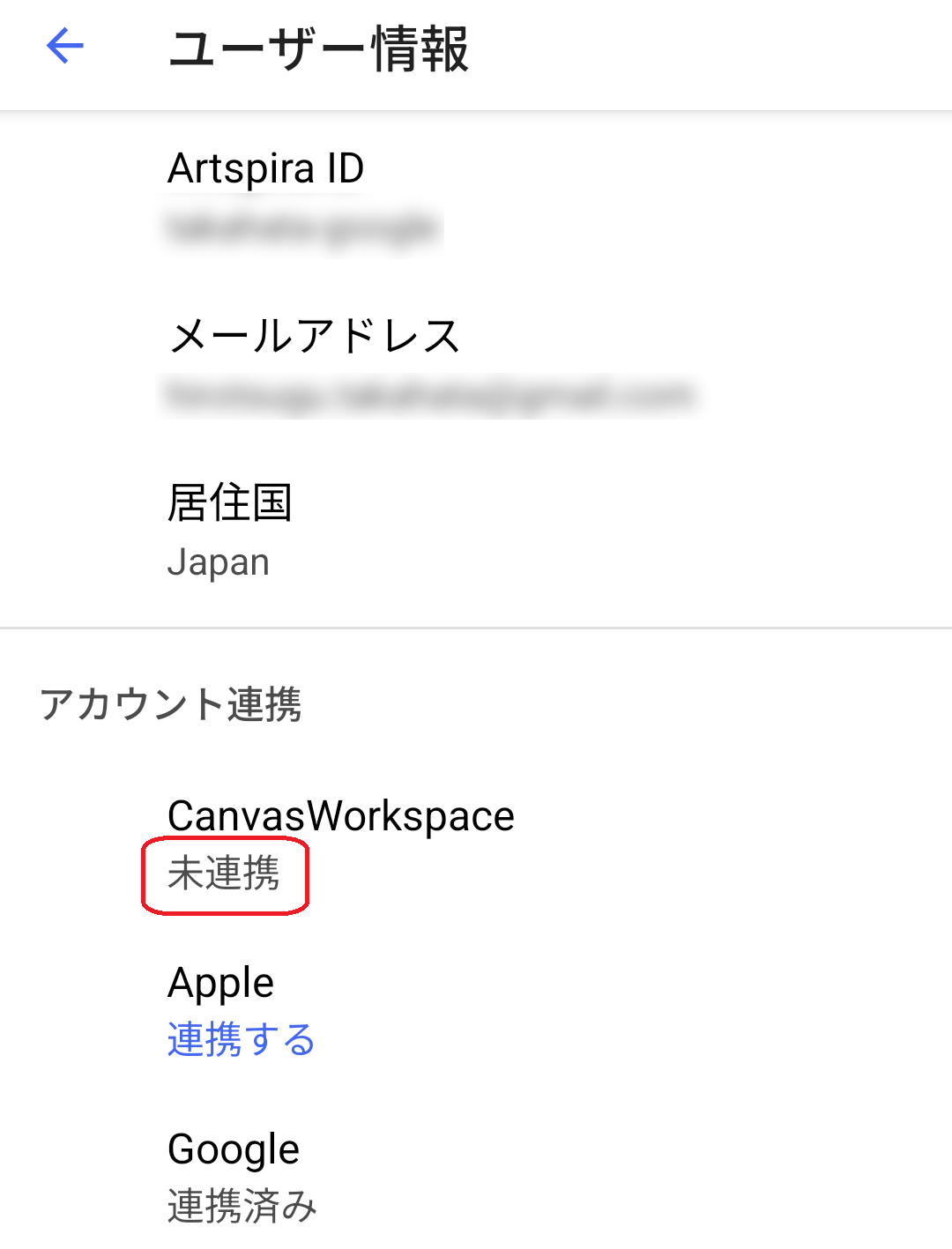
CanvasWorkspaceのアカウントを連携します。
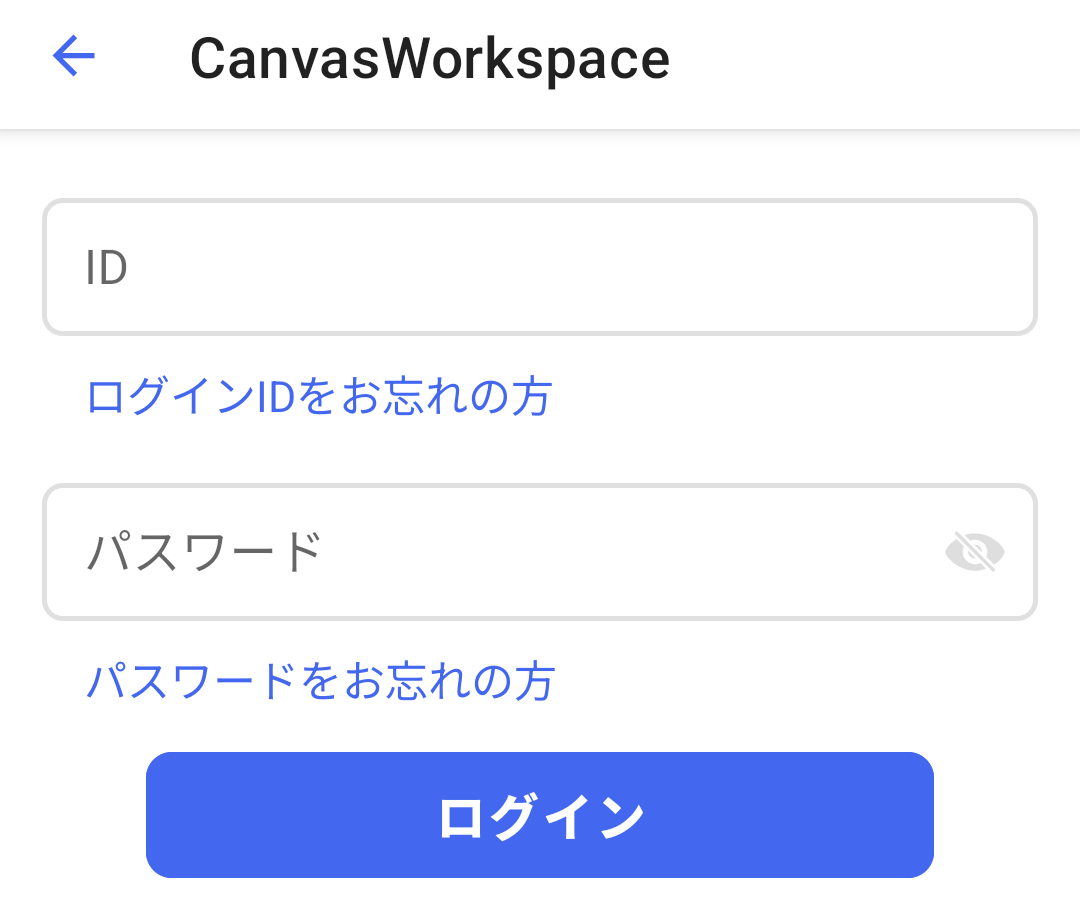
CanvasWorkspaceのログインIDとパスワードを入力してリンクします。
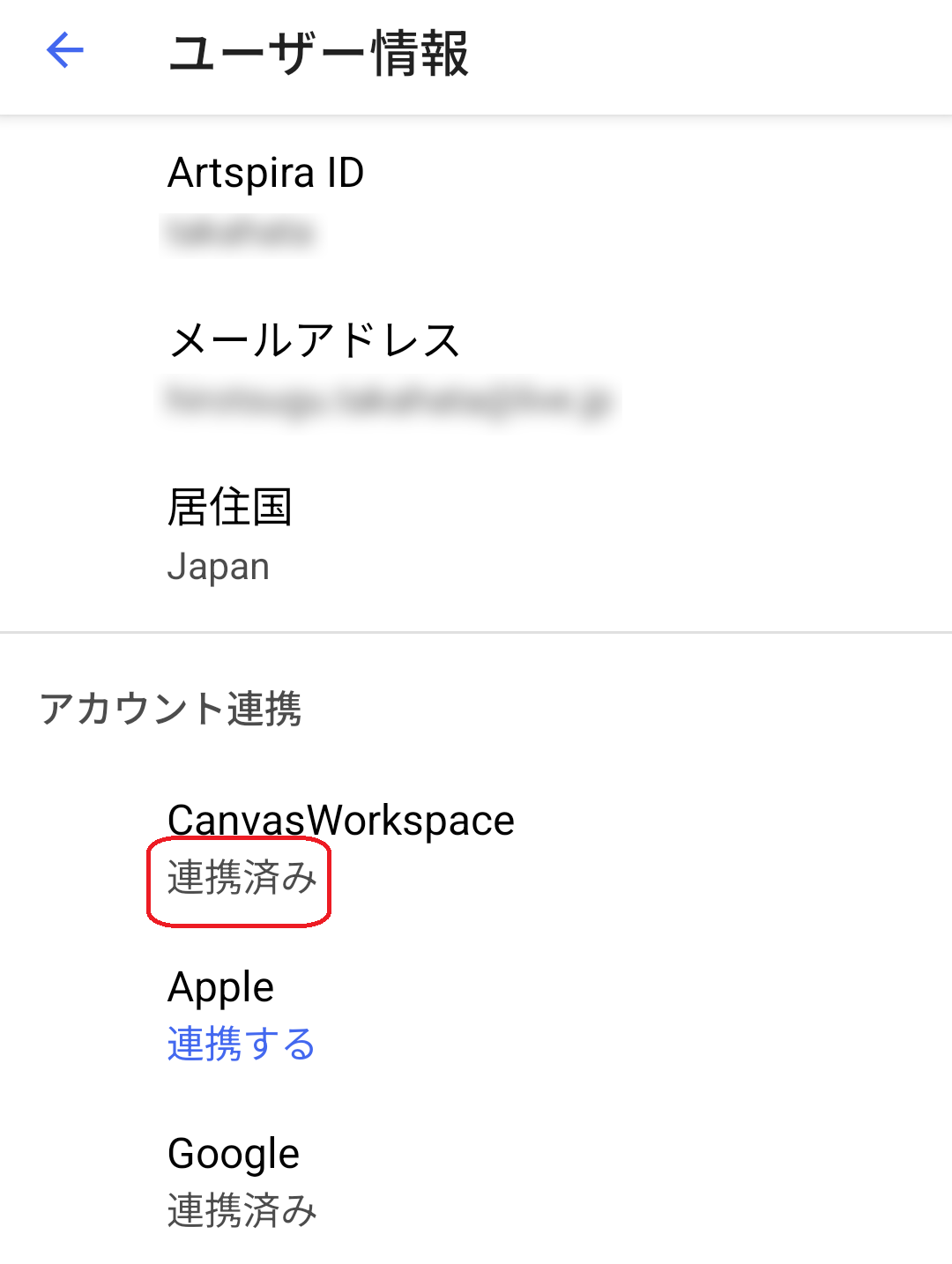
CanvasWorkspaceのログインIDと連携できました。
次回以降のログイン時は、従来通りCanvasWorkspaceIDとパスワードでログインできます。
ログイン後、お持ちのGoogle/Appleアカウントと連携することで、次回以降のログインでCanvasWorkspaceログインIDやパスワードを入力せずにアプリを利用することができます。 詳しいやり方はこちらを確認ください。
Artspiraアカウントのログイン方法
|
この動画はYouTubeを利用しています。
|
CanvasWorkspaceのログインIDとパスワードを入力してください。
Artspira IDには、自動的にCanvasWorkspaceのログインIDが入力されています。
先に入力したメールアドレス宛にPINコードが届いているか確認ください。 メールに記載されているPINコード6桁を入力します。
メールが見つからない場合、スパムフォルダーに紛れていませんか? どうしても見つからない方はこちらからお問い合わせください。
アカウントが作成され、ログインが完了しました。
CanvasWorkspaceのログインIDと他のログイン方法のアカウントと連携する方法
CanvasWorkspace (PC)もしくはScanNCut Linkをお使いの方で、これまでCanvasWorkspaceのログインIDを使ってアプリを利用していた場合、今後はGoole Account / Appleのアカウントでも両アプリを利用できるようになります。
この説明ではGoogleアカウントに連携します。
Appleのアカウントでも同等の作業で連携することが可能です。
ご自身のGoogleのアカウントを選んでください。
Googleのアカウントで連携しました。
これによりGoogleのアカウントでログインしても、CanvasWorkspaceの設定が引き継がれるようになりました。
Google / AppleのアカウントにCanvasWorkspaceのログインIDを連携する方法
これまでArtspiraでGoole / Appleのアカウントを利用し、CanvasWorkspaceはCanvasWorkspaceのログインIDを利用されていたお客様は、この機にCanvasWorkspace (PC)とScanNCutでもGoole / Appleのアカウントでログインすることをお勧めします。
CanvasWorkspaceのログインIDと連携することで、ログインではIDやパスワードの入力が不要になります。(これまで利用してきたアカウント情報やデータは引き継がれます。)
CanvasWorkspaceのアカウントを連携します。
CanvasWorkspaceのログインIDとパスワードを入力してリンクします。
CanvasWorkspaceのログインIDと連携できました。