
So erstellen Sie ein Artspira‑Konto mit Ihrer CanvasWorkspace‑Login‑ID
Für spätere Anmeldungen können Sie sich wie gewohnt mit Ihrer CanvasWorkspace‑ID und Ihrem Passwort anmelden.
Nach der Anmeldung können Sie Ihr Google‑ oder Apple‑Konto verknüpfen, sodass Sie die App beim nächsten Anmelden nutzen können, ohne Ihre CanvasWorkspace‑Login‑ID oder Ihr Passwort eingeben zu müssen. Bitte klicken Sie hier für detaillierte Anweisungen.
So melden Sie sich bei einem Artspira‑Konto an
|
Dieser Film wird über YouTube gestreamt.
|

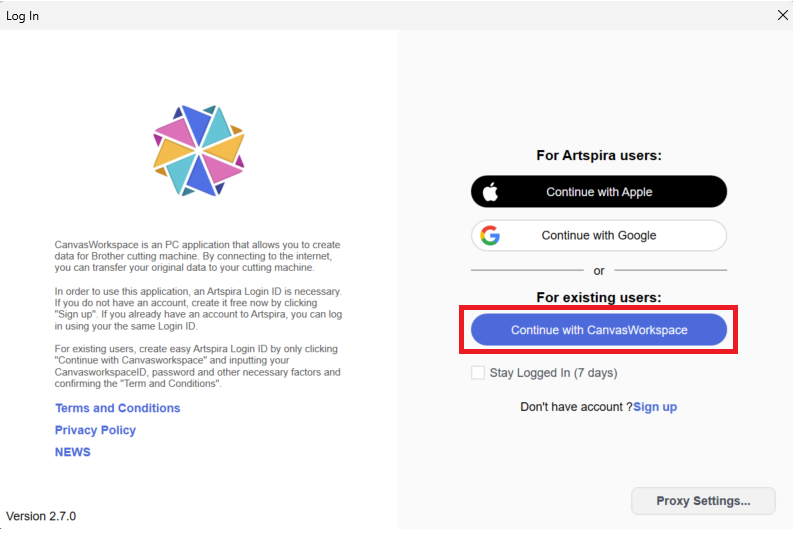
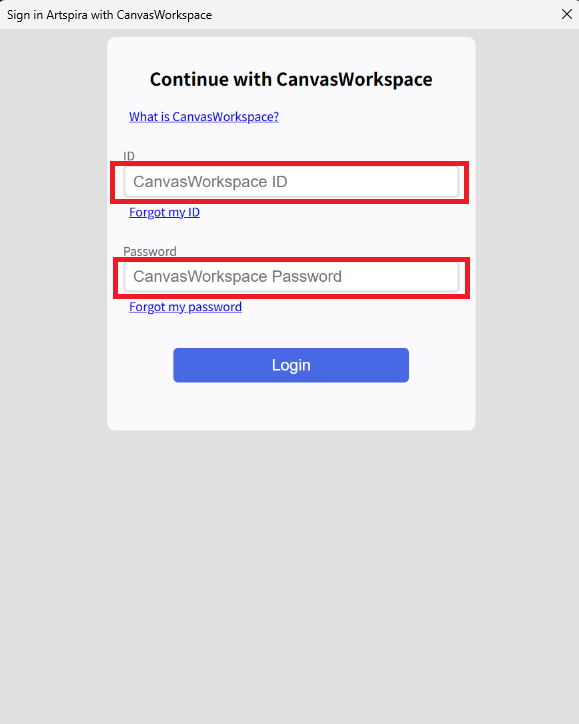
Bitte geben Sie Ihre CanvasWorkspace‑Login‑ID und Ihr Passwort ein.
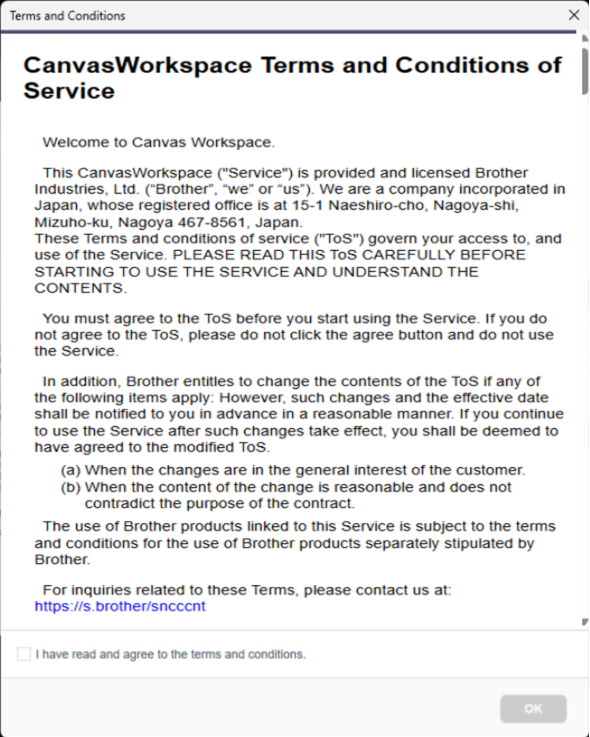
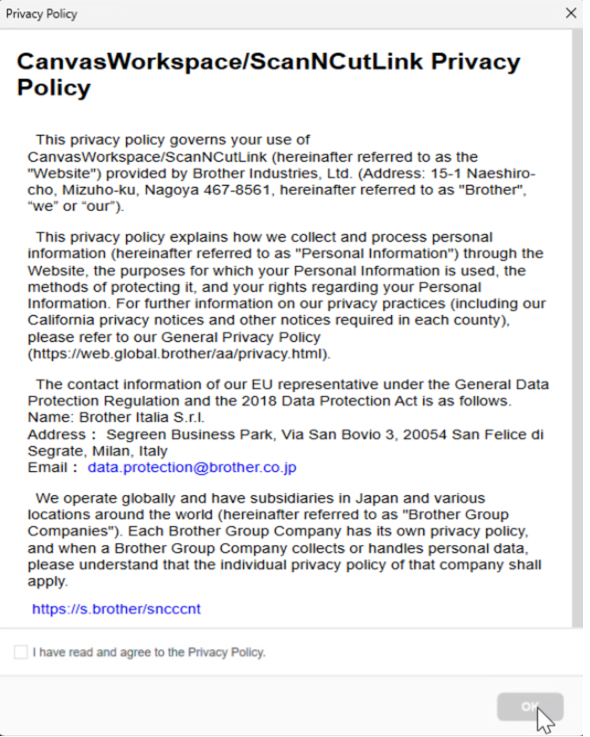
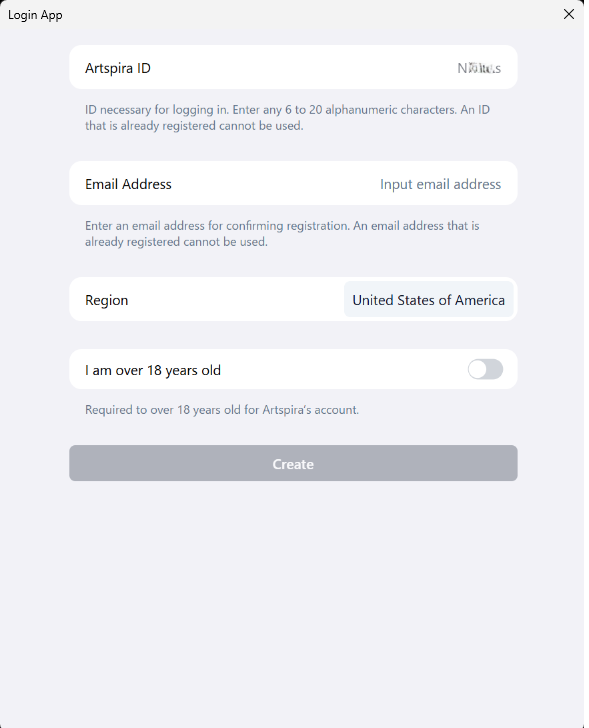
Ihre CanvasWorkspace‑Login‑ID wird automatisch im Feld „Artspira‑ID“ eingetragen.
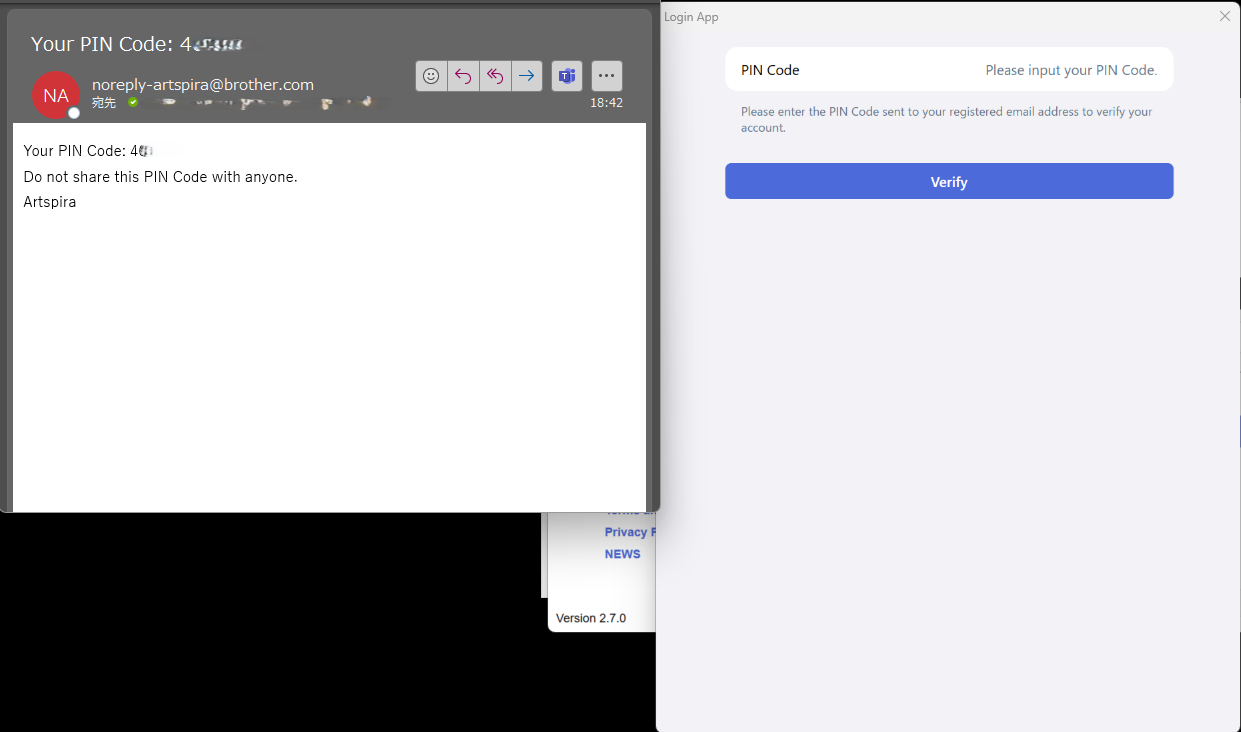
Bitte überprüfen Sie die von Ihnen eingegebene E‑Mail‑Adresse, um zu bestätigen, ob Sie den PIN‑Code erhalten haben. Geben Sie den 6‑stelligen PIN‑Code ein, der in der E‑Mail angegeben ist.
Prüfen Sie unbedingt auch Ihren Spam‑Ordner. Wenn Sie weiterhin nicht finden können, wonach Sie suchen, kontaktieren Sie uns bitte hier.
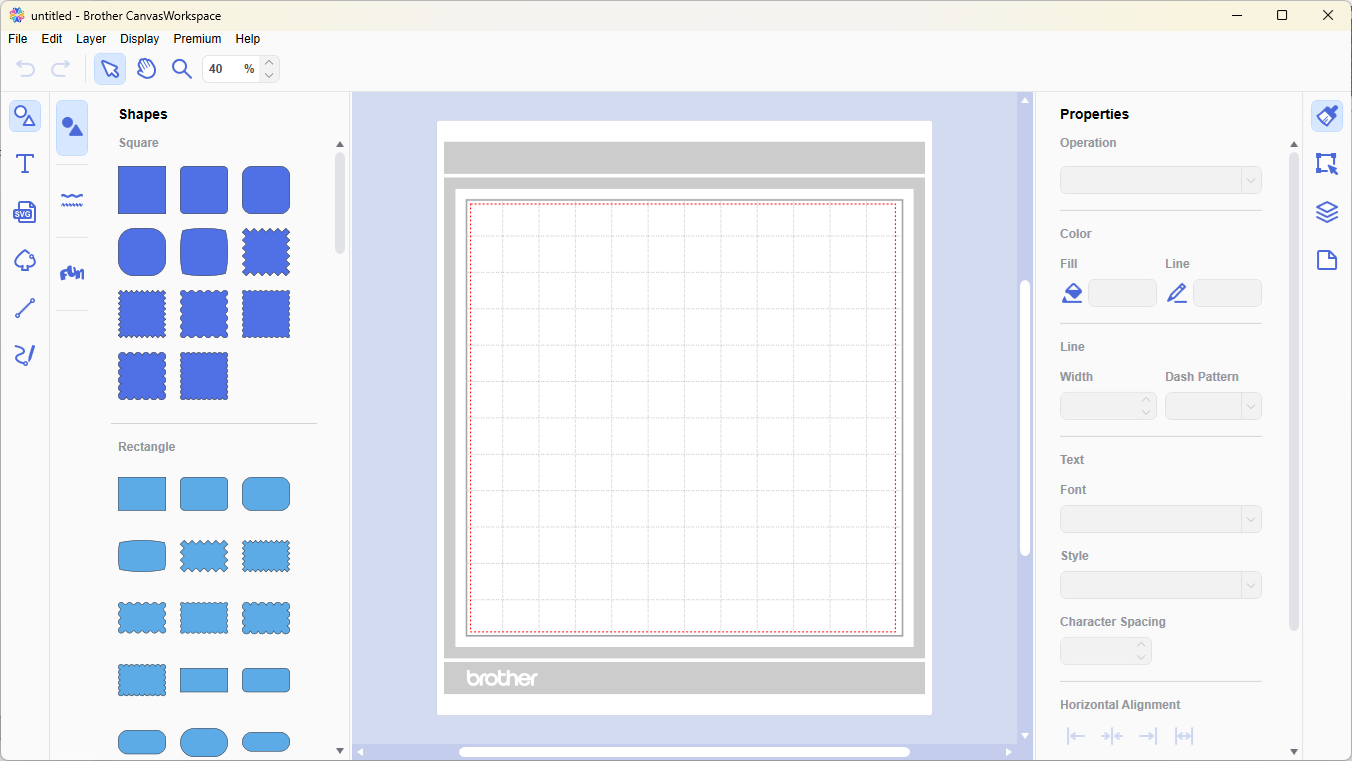
Ihr Konto wurde erstellt und Sie haben sich erfolgreich angemeldet.
So verknüpfen Sie Ihre CanvasWorkspace‑Login‑ID mit Konten aus anderen Anmeldemethoden
Wenn Sie CanvasWorkspace PC oder ScanNCut Link verwenden und bisher Ihre CanvasWorkspace‑Login‑ID zum Zugriff auf die Apps genutzt haben, können Sie nun beide Apps mit einem Google‑Konto oder einer Apple‑ID verwenden.

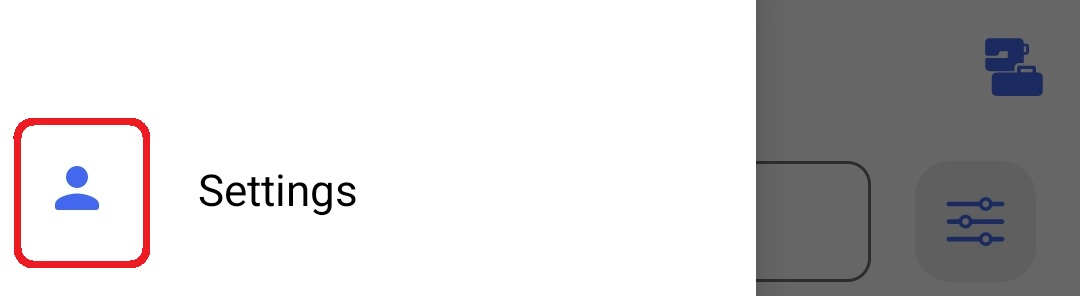
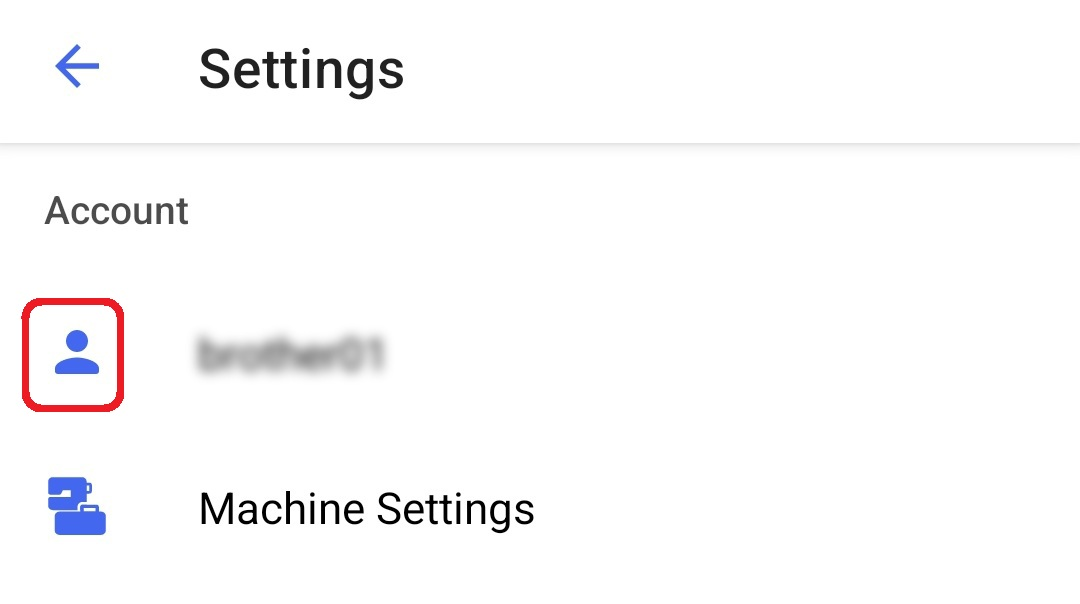
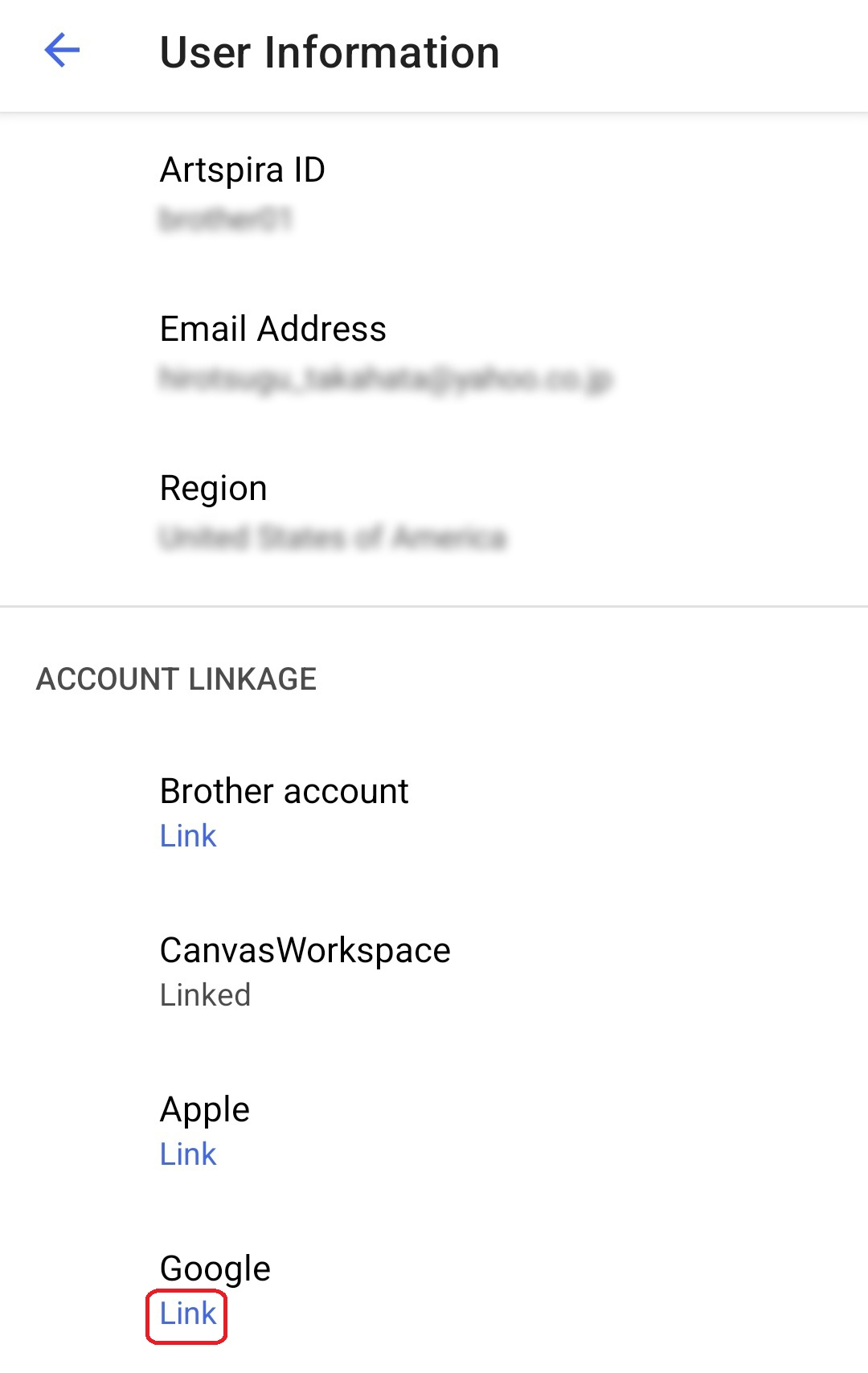
In dieser Anleitung verknüpfen wir mit einem Google‑Konto.
Sie können Ihre Apple‑ID auch mit demselben Verfahren verknüpfen.
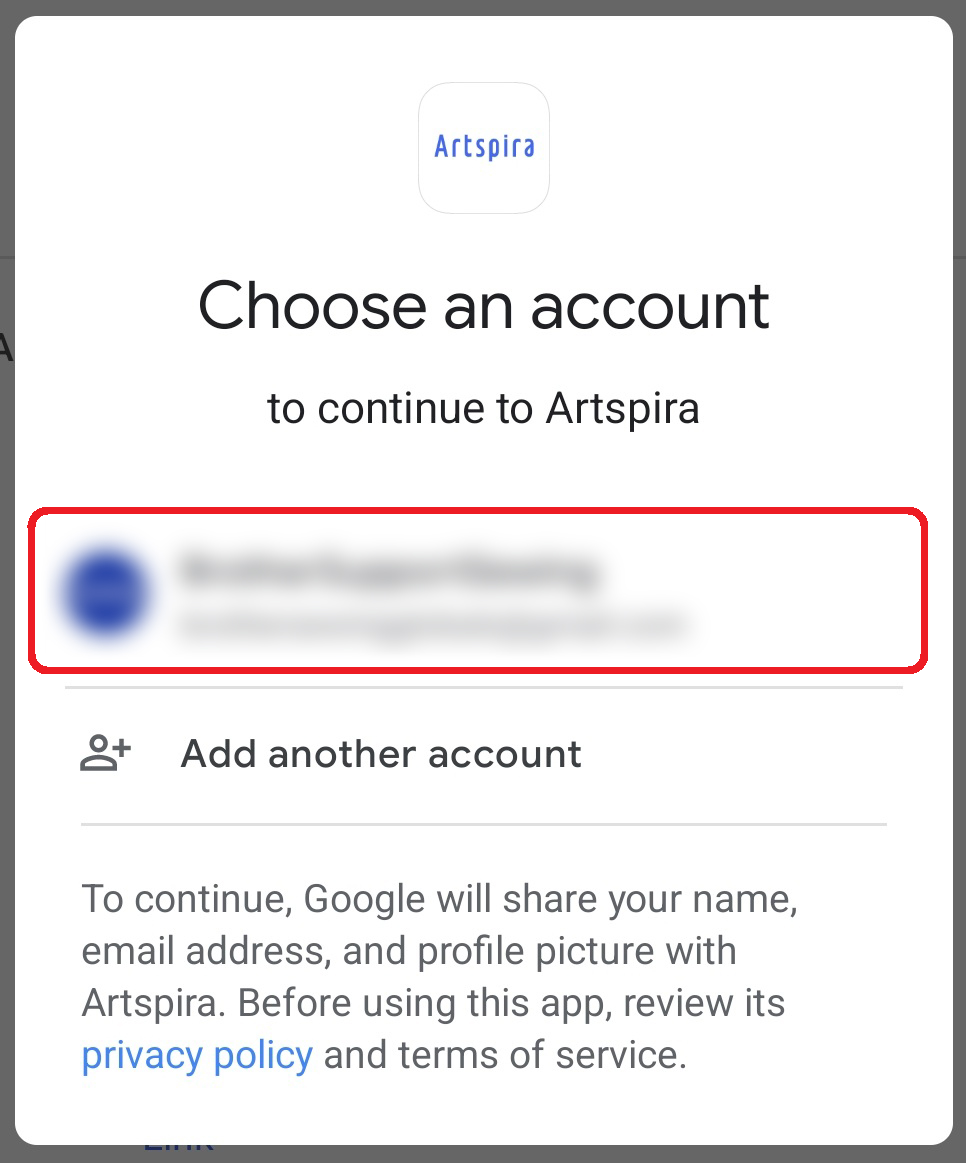
Bitte wählen sie ihr Google account
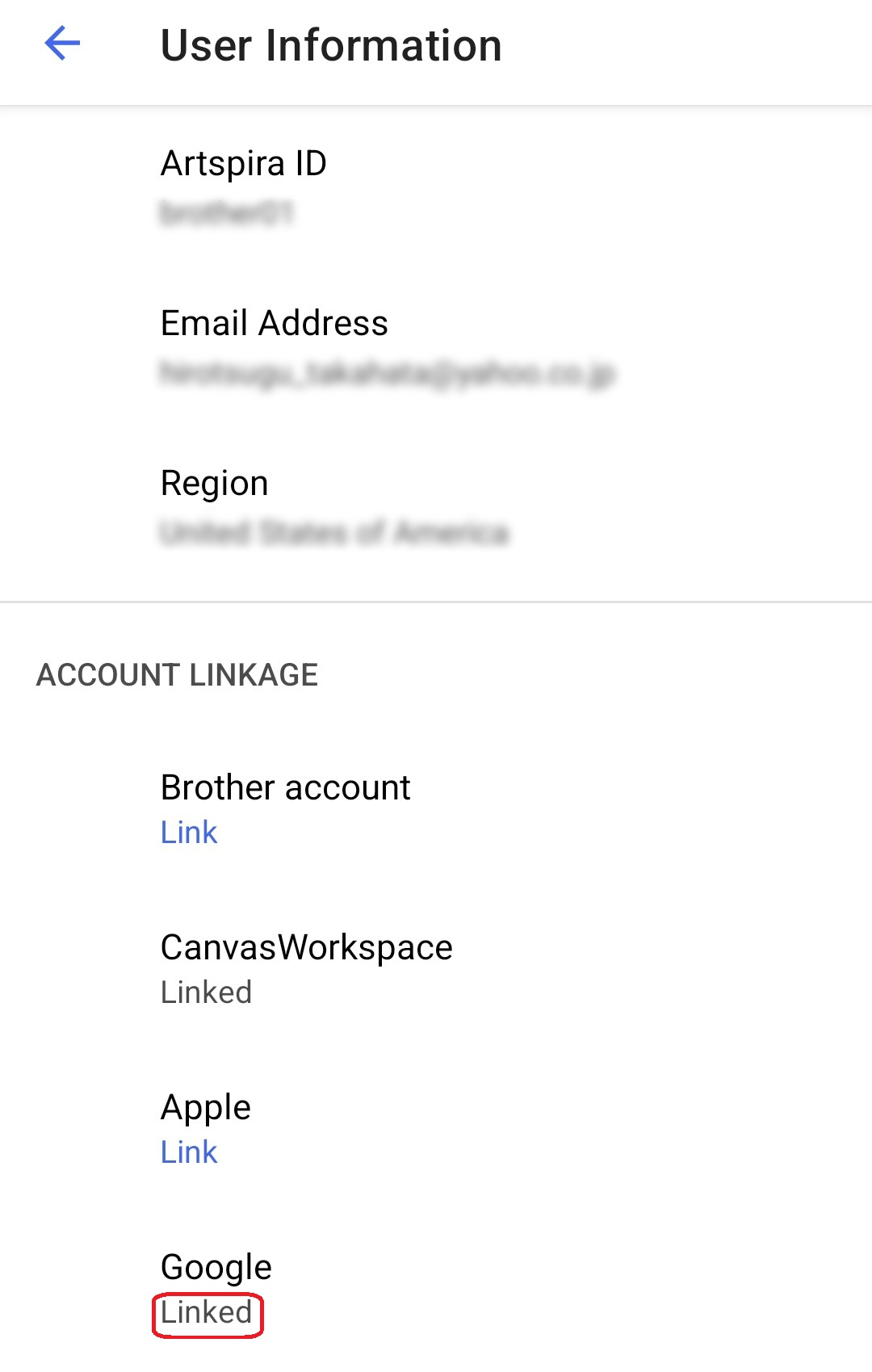
Ich habe Ihr Google‑Konto verknüpft.
Infolgedessen werden Ihre CanvasWorkspace‑Einstellungen nun übernommen, auch wenn Sie sich mit Ihrem Google‑Konto anmelden.
So verknüpfen Sie Ihre CanvasWorkspace‑Login‑ID mit Ihrem Google‑ oder Apple‑Konto
Wenn Sie zuvor Ihr Google‑ oder Apple‑Konto für Artspira und Ihre CanvasWorkspace‑Login‑ID für CanvasWorkspace verwendet haben, empfehlen wir Ihnen, diese Gelegenheit zu nutzen, um sich künftig auch bei CanvasWorkspace PC mit Ihrem Google‑ oder Apple‑Konto anzumelden.
Durch die Verknüpfung Ihrer CanvasWorkspace‑Login‑ID müssen Sie bei der Anmeldung Ihre ID oder Ihr Passwort nicht mehr eingeben. (Ihre vorhandenen Kontoinformationen und Daten werden übernommen.)

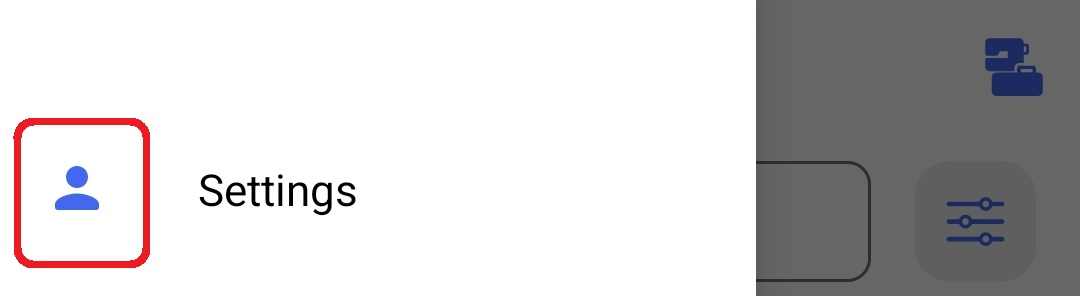
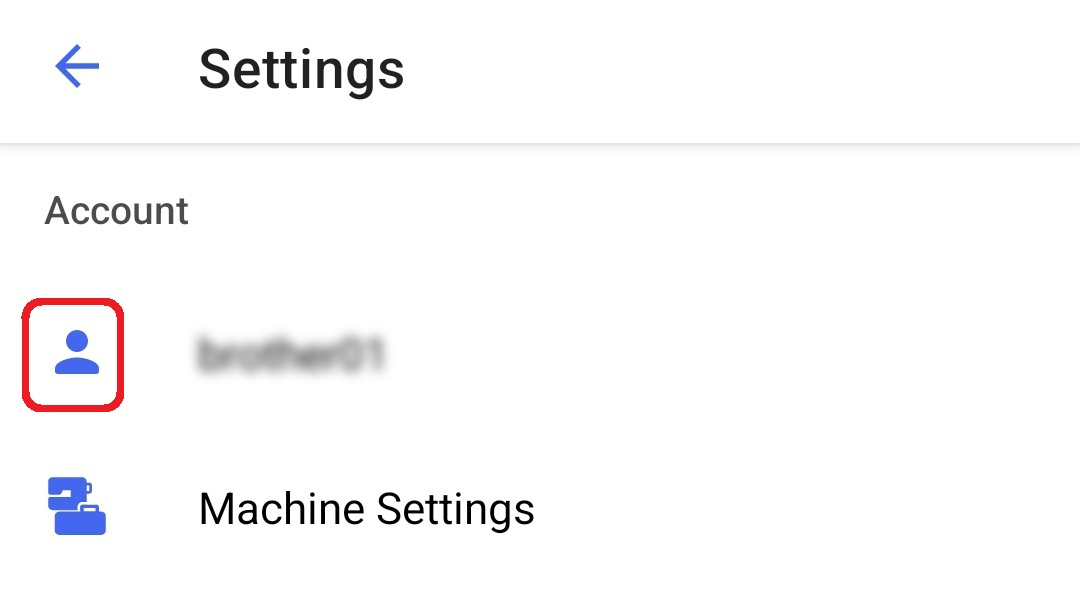
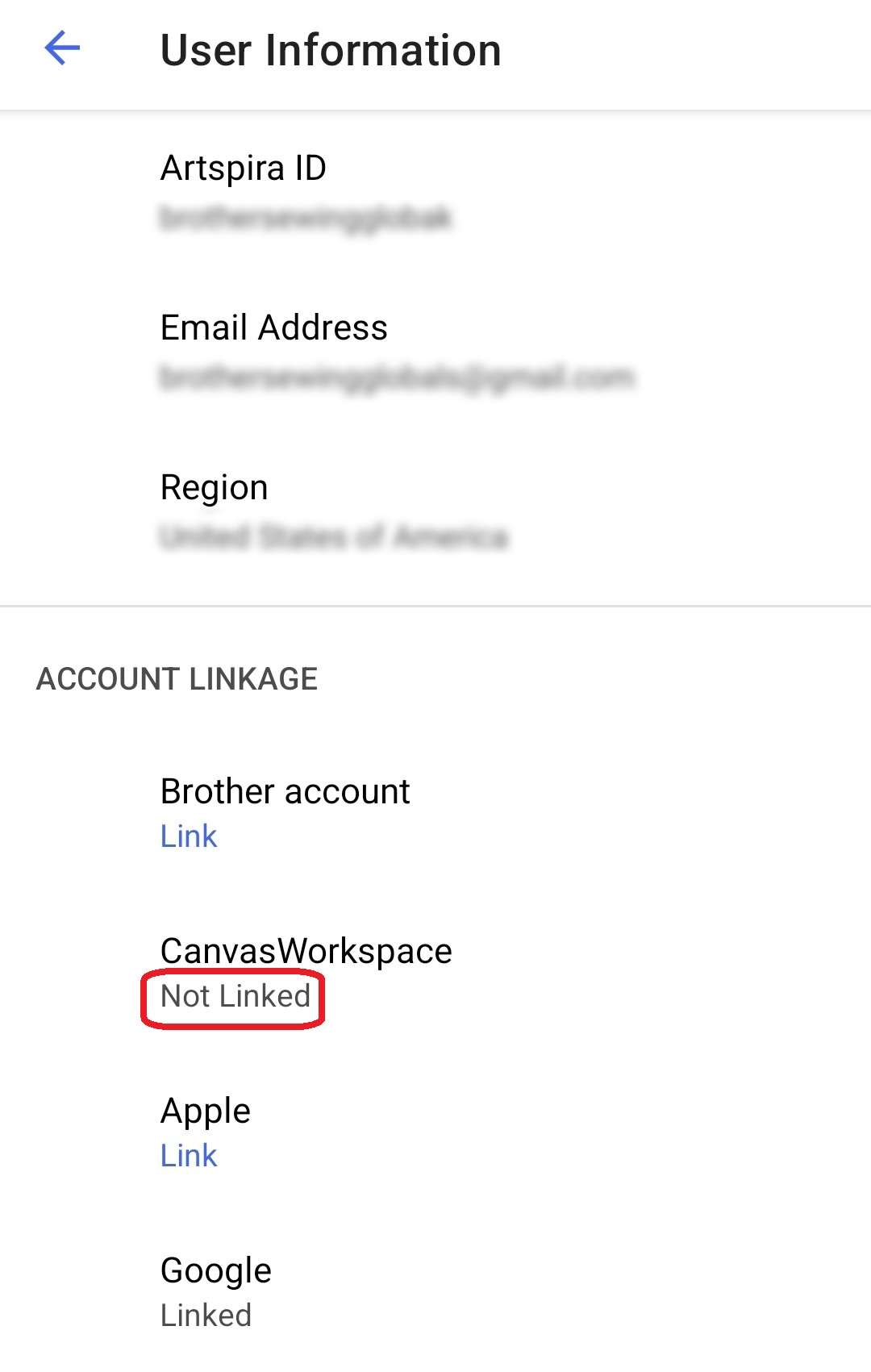
Verknüpfen Sie Ihr CanvasWorkspace‑Konto.
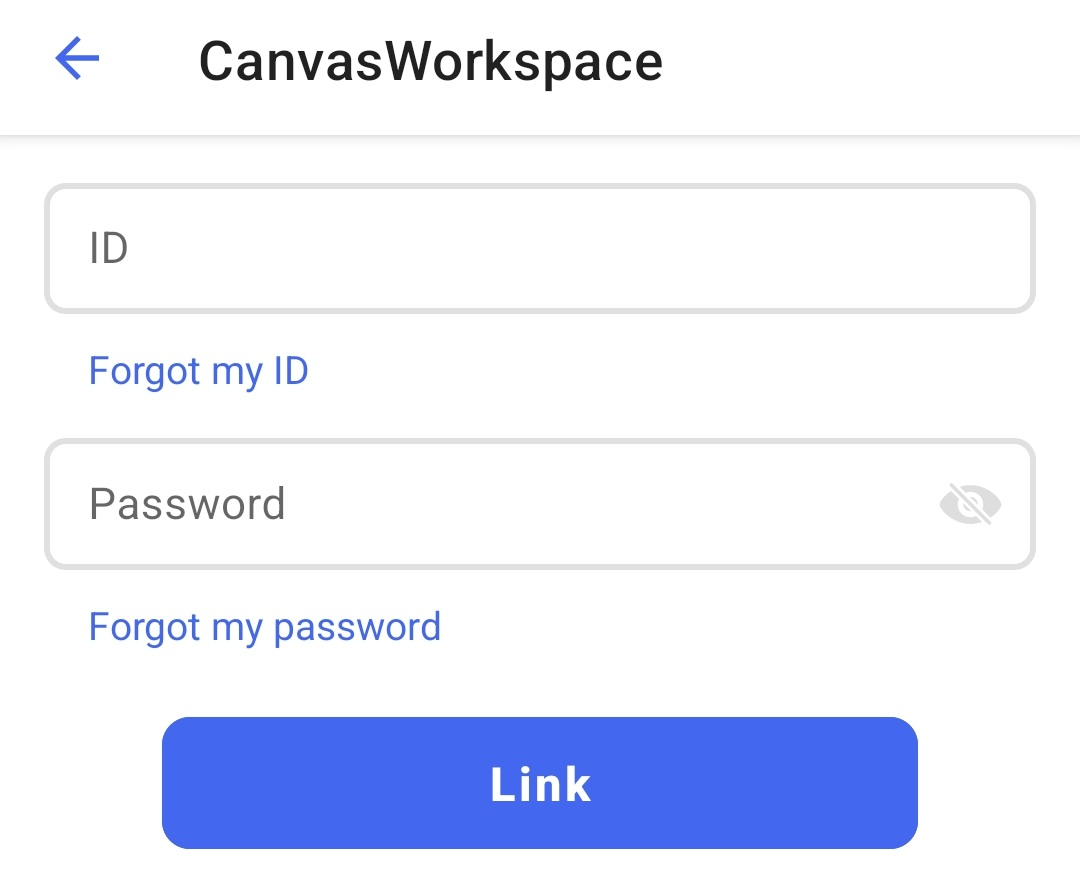
Geben Sie Ihre CanvasWorkspace‑Login‑ID und Ihr Passwort ein, um Ihr Konto zu verknüpfen.
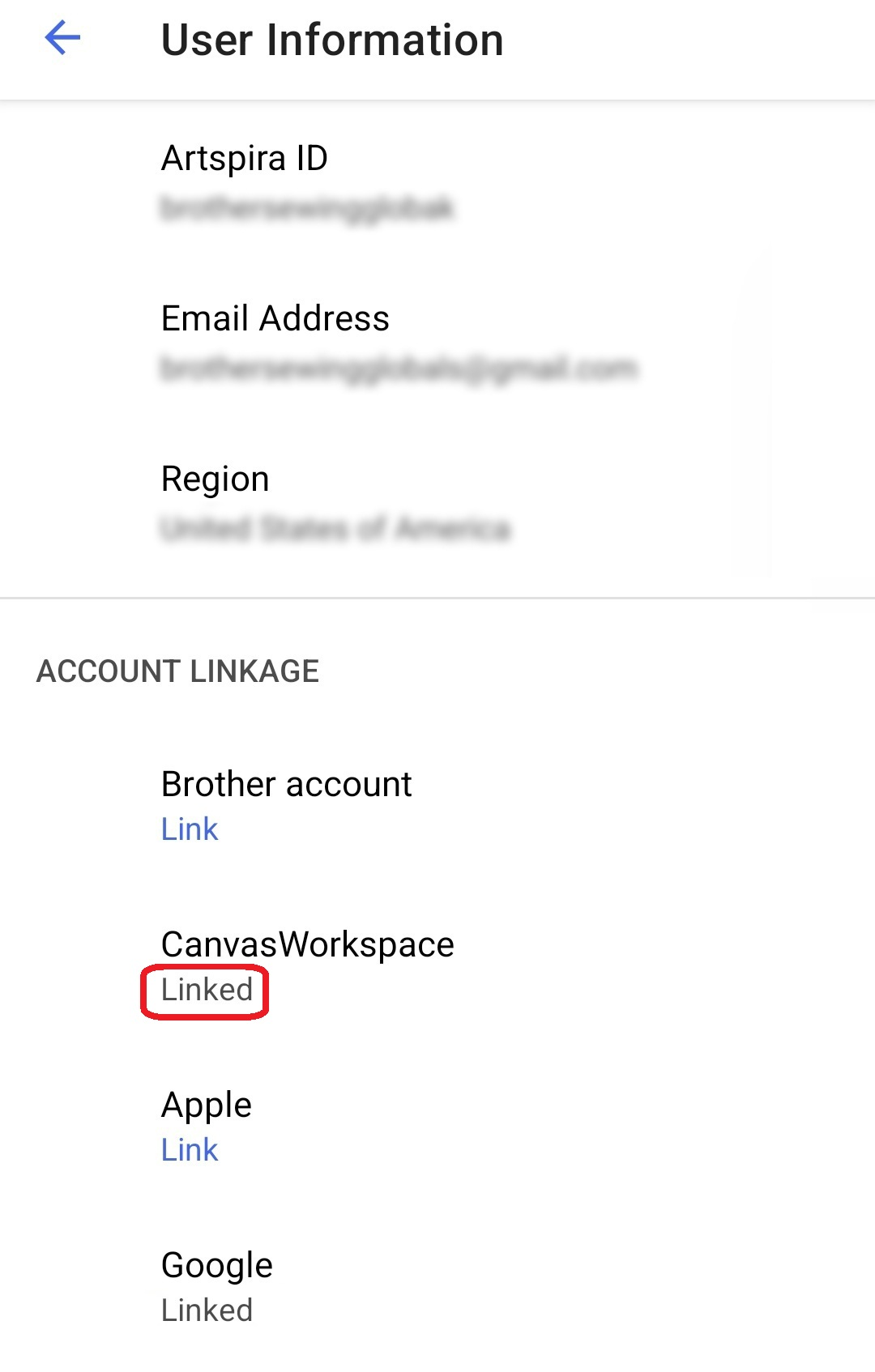
Sie haben Ihre CanvasWorkspace‑Login‑ID erfolgreich verknüpft.